

皆さま、こんにちは!
オフィス七海の松崎と申します。
久しぶりの更新となってしまいました。申し訳ありません。
さて今日は、周辺機器のWi-Fiルーターのお話です。
私の家は家電製品が多く、たくさんの機器がインターネットに繋がっています。
もくじ
接続されている機器
先ずは、私の作業部屋には、
iMac2012(有線)
Windows10Proデスクトップ(有線)
MacBookPro2017(Wi-Fi)
Windows10Proノートパソコン(Wi-Fi)
Amazon echo show5(Wi-Fi)
Fire tv stick(Wi-Fi)
SwitchBotスマートホーム学習リモコン(Wi-Fi)
東芝TV (Wi-Fi)
移動機器として
iPhone XS Max(Wi-Fi)
家内の部屋に、
Windows10Proノートパソコン(Wi-Fi)
東芝TV (有線)
移動機器として
iPhone8(Wi-Fi)
iPad Pro2017(Wi-Fi)
Androidスマホ(Wi-Fi)
リビングに、
iMac2013(Wi-Fi)
Amazon echo(Wi-Fi)
Chromeキャスト(Wi-Fi)
SwitchBotスマートホーム学習リモコン(Wi-Fi)
東芝TV (Wi-Fi)
合計19台の機器がインターネットに接続されています。
Wi-Fiルーターは、これだけの機器を私の作業部屋にBUFFALO WZR-900DHPで まかない、リビングに三菱 XS-5A-01でまかなっています。
回線のスピードテスト
以下はスピードテストの結果です。
ちなみに回線は光の1Gです。測定はiPhone XS Maxで行いました。
先ずは、私の作業部屋のBUFFALO WZR-900DHP。


続いて、リビングの三菱 XS-5A-01。


上記がスピードテストの結果です。
問題発生
速度的には満足なのですが、問題が発生しました。
私と家内が同じ部屋でiPhoneでネットサーフィンをしていると、なぜか私のiPhoneがネットから切断されます。
一人の時は大丈夫なのですが、二人一緒の時はなぜか私の方が切断されます。
かなり頻繁に起きていたので、光回線の会社に問い合わせてみました。
まず、最初のアドバイスはWi-Fiルーターが二つあるため混信が起きているのではないだろうかと言う事を指摘されました。
あとは固定電話の子機も2.4GHz帯を使用しているため混信の原因になるとの事でした。
家の場合は1階のリビングに親機があり子機が私と家内の部屋にそれぞれ1台ずつあります。
この状態から見てもかなりの渋滞が起きている様です。
あとサポートの方から言われたのは、光回線の会社からレンタルしている三菱 XS-5A-01はWi-Fi接続は5台までが望ましいとの事でした。
レンタル品は、あくまで一般家庭向けの機器なので私の家の場合はアフターマーケットのもっと高性能のルーターを導入してはどうかとの提案でした。
そこで、新たにアフターマケットのWi-Fiルーターを導入することとし下調べを始めました。
Wi-fiルーターの種類
Wi-Fiの速度と周波数帯
そもそもWi-Fi規格の種類には、最新の11ac(5GHz帯)・11n(5GHz帯/2.4GHz帯)・11a(5GHz帯)・11g(2.4GHz帯)・11b(2.4GHz帯)などがあります。
各規格で周波数帯や通信速度が異なります。
| Wi-Fi規格名 | 最大通信速度 | 使用周波数帯 |
| IEEE 802.11ac | 290Mbps〜6.9Gbps | 5GHz |
| IEEE 802.11n | 65M〜600Mbps | 5GHz/2.4GHz |
| IEEE 802.11a | 54Mbps | 5GHz |
| IEEE 802.11g | 54Mbps | 2.4GHz |
| IEEE 802.11b | 11Mbps | 2.4GHz |
周波数帯による特徴
WiーFiに使用されている5GHzと2.4GHzにはそれぞれ特徴があります。
5GHzは、チャンネル数が多く電波障害が起こりにくく速度も速く、快適な通信速度を誇ります。ストリーミング動画などの鑑賞には最適と言えます。
欠点としては、障害物に弱く壁を抜けることが難しいため隣の部屋や、1階と2階などの通信には向きません。
2.4GHzは、対応製品が多く壁や天井などの障害物があっても比較的電波が届きやすいです。
欠点としては、チャンネル数が少なく電波障害が起きやすいため速度が低下しやすいです。
Wi-Fi5とWi-Fi6について
家電店などでWiーFiルーターを選んでいると、Wi-Fi6という言葉を耳にする様になりました。
Wi-Fi6(ワイファイ シックス)とは、無線LAN規格のIEEE 802.11シリーズの普及促進やWi-Fiというブランド名の認証業務を担っているWi-Fi Alliance(アライアンス)という業界団体によって命名された、最新世代(第6世代)のWi-Fiの呼称です。
正式な規格名はIEEE802.11axと言い、2014年に策定されたIEEE802.11acに続く規格にあたります。
もともと無線LANの規格は標準化団体であるIEEE(米国電気電子学会)が策定しています。
そのIEEEが策定した規格に対応した機器を認定しているのがWi-Fi Allianceです。
いままで無線LAN規格の規格名は、IEEE 802.11の末尾にアルファベットを加える形で決められていました。
Wi-Fi6も規格名については同じなのですが、一般になかなか浸透していないIEEE802.11axとは別に、認知度が上がってきたWi-Fiという名称を冠した新しい呼称が使用されることになりました。
いうなればWi-Fi6は、Wi-Fi AllianceによるWi-Fiの新しいブランド展開を推進するための名称といえます。
Wi-Fi Allianceでは、2020年末までに16億台のWi-Fi6対応機器が出荷されると見込んでいます。今では既に一部のWi-Fiルーターやスマートフォンなどの製品が対応しており、AppleのiPhone 11シリーズもWi-Fi6をサポートしています。
Wi-Fiの呼称と正式名称
Wi-Fiの世代での呼称とIEEE 802.11の正式名称について整理してみます。
| 世代 | 規格 | 策定時期 | 周波数帯 | 最大速度 | 新呼称 |
| 6 | IEEE 802.11ax | 2020年頃 | 5GHz/2.4GHz帯 | 9.6Gbps | Wi-Fi6 |
| 5 | IEEE 802.11ac | 2014年1月 | 5GHz帯 | 6.9Gbps | Wi-Fi5 |
| 4 | IEEE 802.11n | 2009年9月 | 5GHz/2.4GHz帯 | 600Mbps | Wi-Fi4 |
| 3 | IEEE 802.11j | 2004年12月 | 5GHz帯 | 54Mbps | |
| 3 | IEEE 802.11g | 2003年6月 | 2.4GHz帯 | 54Mbps | |
| 2 | IEEE 802.11b | 1999年10月 | 2.4GHz帯 | 11Mbps | |
| 2 | IEEE 802.11a | 1999年10月 | 5GHz帯 | 54Mbps | |
| 1 | IEEE 802.11 | 1997年6月 | 2.4GHz帯 | 2Mbps |
Wi-Fi6の特徴
Wi-Fi6の特徴として、速度の速さに目を向ける方が多いですが速さばかりではありません。
多くの機器と同時接続が可能です。
OFDMとOFDMA
Wi-Fi5までは、一つのチャンネルを一つの機器がまとめて使うOFDMというものを採用していました。
それに対しWi-Fi6は、OFDMAという一つのチャンネルを分割し複数の機器に効率的に割り当てることが出来、同時に通信することが可能です。
つまり、多くの機器が同時にWi-Fiにつながっている状態でも、通信の順番待ちが発生しないので、快適にWi-Fiを利用することが出来ます。

上図の様に、Wi-Fi5までは一つのチャンネルをたとえ余裕があっても一つの機器しか使うことが出来ません。
対してWi-Fi6は一つのチャンネルに空きがあれば分割して複数台接続することが出来ます。
メッシュWi-Fi
Wi-Fiについて様々なことを調べているうちにメッシュWi-Fiというものがあることを知りました。
メッシュWi-Fiのメッシュとは網の目という意味で、網の目の様にWi-Fiを張り巡らせます。
メッシュWi-Fiの利点は、多くの機器を同時に接続しても速度が低下しないことです。
一番大きな特徴として、下図のように今までのWi-Fiは1階と2階で電波状況により5GHzと2.4GHzを手動で切り替える必要があります。特に私の家の場合は2つのWi-Fiルーターがあるため合計5つの電波の中から状況と空きを見て切り替えなければなりませんでした。
対してメッシュWi-Fiの場合は接続先は1しかありません。
メッシュWi-Fiルーターが1階にいても2階にいても電波の強い方に自動でつながります。
さらには5GHzと2.4GHzの切り替えもルーターが行ってくれます。

メッシュWi-Fiルーター購入記
私は、うちの状況を鑑み、強力なWi-Fiルーター+中継機ではなく、メッシュWi-Fiのルーターを購入することにしました。
それもできればWi-Fi6の方が良いと思います。
そこで調べてみると次の3つが候補に上がりました。
LINKSYS MX5300
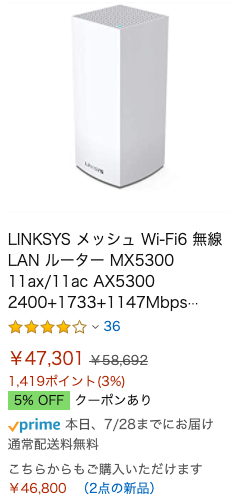
Velop AX シリーズのMX5300 メッシュ Wi-Fi 6 ルーターは、これまで以上により強く、より速く、より広くWi-Fi接続を実現します。
速さ2.5倍の最大5,300Mbpsに12ストリームでストレスフリーなWi-Fi接続を実現*
室内から屋外まで、より広い接続範囲が届く
VelopのMesh Wi-Fiルーターでニーズにあわせて拡張性の対応が可能
https://www.linksys.com/jp/p/P-MX5300/
NETGEAR RBK852

家全体をカバーする超高性能メッシュWiFiシステム - ルーターとサテライトのセットで最大350平方メートルをカバーする高速WiFiを提供できます。
パワフルなAXメッシュWiFiシステム – 2つの5GHz帯の両方がWiFi 6対応で2402+2402+1147Mbpsの速度を実現、家全体で常に良好な接続状態を維持します。4K/8K UHDのストリーミングやオンラインゲームを複数の画面で同時に中断なくお楽しみいただけます。
想像を超えた大容量のWiFi 6 - 最新世代のWiFi 6テクノロジーは、WiFi 5 (802.11ac) システムの4倍の容量を提供し、これまでで最速の通信速度を実現します。また、WiFi 5との下位互換性もあります。※本製品に802.11ac対応のOrbiサテライト (RBS50, RBS20, RBS40V) は接続できません。
https://www.jp.netgear.com/orbi/rbk852.aspx
TP-Link Deco X20

超高速: 高速の新規格Wi-Fi 6に対応し、両バンド合計1800Mbps (1201+574Mbps)
接続台数増加: 通信を効率化するOFDMAとMU-MIMO技術が最大接続可能台数を大幅に引き上げました。
シームレスなメッシュWi-Fi: Wi-Fi 6の特徴であるノイズへの強さと、メッシュWi-Fiを組み合わせることでさらに広い範囲でインターネットに接続できるようになりました。
超低遅延: 遅延削減により、反応速度が求められるオンラインゲームやビデオ通話がよりスムーズに行えるようになりました。
接続先は1つだけ: 複数のDecoユニットを使用し、2.4GHzと5GHzを両方とも利用しても表示されるSSIDは1つだけです。
セキュリティ: 新しい暗号化規格WPA3とTP-Link HomeCareTMに付随しているアンチウイルスや保護者による制限機能によってより安全にインターネットを利用できます。
かんたん設定: 設定は専用アプリで画面表示の沿って進めるだけです。
https://www.tp-link.com/jp/home-networking/deco/deco-x20(2-pack)/
TP-Link Deco X20を購入しました
結局私は、TPーLinkのDeco X20を購入しました。
一番の大きな理由は価格の安さでした。
LINKSYSのMX5300は1つで約5万円、最低でも2つはないとメッシュWi-Fiの機能は働かないので合わせると約10万円。
NETGEARのRBK852は約9万円。
対してTPーLinkのDeco X20早く2万円。驚きの安さです。
私は、PayPayモールのTP-Link公式ストアでPayPayポイントなどを使い約17,000ほどで購入しました。
品不足で注文から届くまで約20日ほどかかりました。
二つ目は最高速度。
私の家は、ひかりかいせんの1Gbpsです。
地域によっては10Gbpsの回線もあるようですが、私の回線会社に問い合わせたところ今現在では10Gbpsの予定はないとの回答でした。
つまり1000Mbpsが最高速度になります。
LINKSYSは、2400+1733+1147Mbpsのトライバンド。
NETGEARは、2402+2402+1147Mbpsのトライバンド。
対してTPーLinkは、1201+574Mbpsのディアルバンド。
つまり、LINKSYSと NETGEARは家にはオーバースペックとなります。
また接続人数的にも機器的にもディアルバンドで十分と判断したのです。
TPーLink Deco X20設置
注文から到着まで、品不足のために20日程というかなりの日数を要しましたが無事に到着しましたので早速開封していきます。

箱の中には、すぐ見えるところにDecoの本体が2つあります。
写真の下側の箱の中に、電源アダプター2つとLANケーブル1本が入っています。
接続設置はすごく簡単でした。
スマートフォンにDecoアプリをインストールして画面の指示の通りに進めていくだけです。
1つ目が終わると、2つ目を近くに置いて画面の指示通りに設定していきます。
設定が終了してネットワークが出来上がってからそれぞれの設置位置に移動します。
トータル30分ほどの作業でした。
TP-Link Deco X20スピードテスト
接続ができたので、早速スピードテストをしてみます。
前回と同じく、開戦は光の1Gで測定はiPhpne XS Maxで行いました。


ご覧のように速度的には明らかに上がっています。
何よりも便利なのは、接続先が1つなので自分で切り替える必要がありません。

左の図はスマホのDecoアプリの画面です。
ご覧の様にメイン機は2階の私の作業部屋に置き、サブ機を1階のリビングに設置しました。
後書き
設置して何日か使ってみましたが、概ね満足していますが不満もあります。
私の家は平均的な3LDKの木造2階建てで、Decoは1階と2階の対角に設置しています。
時々なのですが1階のサブ機がネットワークから外れることがあります。
すぐに復帰はするのですがメーカーの公称ほど接続域は広くないと感じました。
できればあと一つ足したいところですが別売では今のところ売っていません。
そうするとメッシュ対応の中継機を足すかもう1セット買うことになります。
この辺は状況を見ながらまた考えたいと思います。
- 周辺機器
- Amazon Echo / Amazon echo show5 / Androidスマホ / BUFFALO WZR-900DHP / Chromeキャスト / DECO / Fire tv stick / iMac2012 / iMac2013 / iPad Pro2017 / iPhone XS Max / iPhone8 / LINKSYS MX5300 / MacBookPro2017 / NETGEAR RBK852 / OFDMとOFDMA / SwitchBotスマートホーム学習リモコン / TP-Link / TP-Link Deco X20 / TP-Link DECO-X20 / Wi-Fi5とWi-Fi6について / Wi-Fi6の特徴 / Wi-Fiの呼称と正式名称 / Wi-Fiの速度と周波数帯 / Windows10Proデスクトップ / Windows10Proノートパソコン / メッシュWi-Fi / 三菱 XS-5A-01 / 周波数帯による特徴 / 東芝TV
- コメント
- 管理人