

皆さま、こんにちは!
オフィス七海の松崎です。
今日はAffinity社のソフトのお話です。
Affinity社のソフトについて
Affinity Photoについて
Affinity Photoとは
Affinity Photoは、Mac OSやWindowsで使用できるイギリスのSerifが開発したラスターグラフィックエディターです。
Adobe社のPhotoshopのようにRAW処理や写真の加工ができるソフトです。
また、世間ではAdobe Photoshopの代替えと説明されているように、Adobe PSDを含む一般的なファイル形式と互換性があります。
Affinity Photoの購入
通常はAppストアで¥6,100-で販売されていますが、、このブラックフライデーのセールで30%オフの¥4,280-で販売されていました。
このソフトは、私が作業環境をWindowsからMacに変えた時に仕事で使う「バナー作成ソフト」を探していた時に目をつけていたのですが、違う種類のソフトが3種類あり用途がわかりませんでした。
Facebookで「Affinity User Group Japan」に加入して情報を収集したり質問をしたりしていました。
そこで、このセールを利用して思い切って3種類全部を大人買いしました。


Affinity Photoの起動
起動させると、インフォメーションパネルのようなものが開きます。
最初は、使い方も何もわかりませんがパネルの中にチュートリアルビデオがあり、それを眺めるとだいたいわかるようになれると思います。

チュートリアルビデオは以下からもアクセスできます。
Affinity Photoデスクトップ版のチュートリアル:
https://affinity.serif.com/ja-jp/tutorials/photo/desktop/
詳しい使い方に関しては、メーカーのヘルプページが準備されていますので色々な使用方法に関してはそちらをご覧ください。
ヘルプページ:
https://affinity.help/photo/ja.lproj/index.html?page=pages/DesignAids/
へどうぞ!
ペルソナについて
左上はペルソナが並んでいます。ペルソナとは異なる作業スペースやタスク群のことです。

ペルソナは、左から「写真ペルソナ」「ゆがみペルソナ」「現像ペルソナ」「トーンマッピングペルソナ」「書き出しペルソナ」と並んでいます。
「写真ペルソナ」には、切り抜き、選択、ブラシ、レタッチ、消去など、写真編集用のデフォルトペルソナです。
「ゆがみペルソナ」とは、作業スペースの全てを使ったメッシュベースで画像領域を歪めるためのすばらしいデザイン環境です。レタッチや特殊なワープ処理のエフェクトに適しています。
女性のポートレートが分かり易いと思いますので、例として「ゆがみペルソナ」を試してみます。

こちらの女性のポートレートは100%素の写真です。

少し極端な加工で不自然な写真に仕上がっていますが、顔を小顔にしてバストアップをしてウエストを少し細くして腕も少し細く加工しています。
この様に、写真の修正がマウス一つで簡単にできます。
「現像ペルソナ」とは、アプリ内でのRAW画像の現像で、画像のカラーや色調を完全に制御できます。
「トーンマッピングペルソナ」とは、トーンマッピング画像専用の環境です。32ビットのドキュメントを想定したものですが、8ビットまたは16ビットのドキュメントからこのペルソナにアクセスして非HDR画像のトーンマッピングを行うこともできます。
「書き出しペルソナ」とは、画像、レイヤー、またはスライスをさまざまな画像形式で出力できます。
ペルソナは、ワンクリックで切り替えることができ、ワークスペースのツールやパネルは切り替え後のペルソナの機能に合わせて変化します。
便利なショートカット
キーボードを利用して、一般的なツールやコマンドを呼び出すことができます。
- 写真の大きさを拡大縮小するには、
ズームイン「⌘[command〕」+「+」、
ズームアウト「⌘[command]」+「−」を使います。
- 写真を100%で表示するには、
「⌘[command]」+「1」を使います。
- 写真を画面サイズで表示するには、
「⌘[command]」+「0」を使います。
- 取り消しをするには、
「⌘[command]」+「Z」を使います。
Affinity Photo まとめ
私は、仕事で「バナー」をよく作るのですが「バナー」には写真や文字などを使います。
このAffinity Photoは写真に文字を入れたりできます。

例の写真にある「Affinity Photo」という赤い文字は、「アーティスティックテキストツール」で書きました。ポスターでいう表題みたいなものです。
「これはテストです。」と言う黒い文字は、「フレームテキストツール」で書きました。これは本文にあたります。
また、「バナー」は大きさを指定して作りますが、例えば1200px×300pxで指定して作るとすると起動時のオープニング画面で、

「新規ドキュメント」をクリックして開きます。
次に現れる画面で、

赤枠の中の数字を幅:1200px、高さ:300pxで指定します。

このように大きさを指定して作ることもできます。
まだまだ使い慣れていませんので詳しい使い方は理解していませんが、この便利なソフトをこれからも使い続けたいと思います。
Affinity Designerについて
Affinity Designerとは
Affinity Designerは、ピクセルベースのテクスチャやレタッチ処理と一体化された優れたベクトルデザインアプリケーションです。
また、これらの機能が全て同じユーザーインターフェイスに組み込まれています。
照明を高速に処理できるパフォーマンスや柔軟性、美しくデザインされたプロフェッショナルレベルの外観といったメリットを備えています。
Affinity Designerについて
この製品には、新たなデザインエクスペリエンスの提供を目的としたプロフェッショナルレベルのコンセプトや機能が見事に取り揃えられています。
キーコンセプト
・シームレスな領域混在型の創造性を提供できる非常に高い柔軟性
・さまざまなデザインニーズに応えるための、ペルソナと呼ばれる各種ツールセット
・クラス最高のパフォーマンス
・リアルタイムかつダイナミックな処理が可能なツールとエフェクト
・利用しやすいプロフェッショナルレベルのツールと機能
・ハイエンドファイル形式のサポート
・最新のハードウェア性能をフルに活用できるよう新たに開発を行い、スムーズでレスポンスの速い操作感を実現
・複数のアプリケーションを一体化ベクトルアプリケーションとピクセルアプリケーションをシームレスに結合し、時間のかかる両者の切り替えを不要に
・ベクトルとピクセルの編集を同一ドキュメント内で結合し、ベクトルの編集内容を終始保持
・元のデータを破壊しない操作
製品の主な機能を詳しくご確認ください。
https://affinity.help/designer/ja.lproj/index.html
Affinity Designerの起動
Affinity Designerも起動させると、Affinity Photoと同じようにインフォメーションパネルのようなものが開きます。

こちらもやはり、使い方を説明しているチュートリアルビデオがあります。
こちらのチュートリアルビデオは以下からもアクセスできます。
Affinity Designerデスクトップ版のチュートリアル:
https://affinity.serif.com/ja-jp/tutorials/designer/desktop/
こちらも詳しい使い方に関しては、メーカーのヘルプページが準備されていますので色々な使用方法に関してはそちらをご覧ください。
ヘルプページ:
https://affinity.help/designer/ja.lproj/index.html
こちらも参考にしてください。
各ペルソナについて
Affinity Designerを開始すると、左上に各ペルソナが並んでいます。

左から「デザイナーペルソナ」、「ピクセルペルソナ」、「書き出しペルソナ」と並んでいます。
- 「デザイナーペルソナ」とは、カーブやシェイプを描画したり、ベクトルブラシストロークを追加したり、塗りつぶしや透明色を追加したり、アートおよびフレームテキストを作成したり、写真やベクトル画像をの追加や切り抜きなどを行うことができます。
- 「ピクセルペルソナ」とは、フリーハンドやシェイプおよびブラシベースの選択範囲を作成したり、ピクセルブラシストロークを追加したり、ピクセルブラシを使用して消去したり、専用ツールによるレタッチを行うことができます。
- 「書き出しペルソナ」とは、エキスポート用のサイズ指定領域を選択することができます。
ペルソナを切り替えるには
各ペルソナを切り替えるには、ツールバー上で使用するペルソナのボタンをクリックします。または、Affinity Designerのメニューから、切り替え先のペルソナを選択します。
作業の開始

先ずは、インフォメーションパネルから「新規ドキュメント」を選択します。
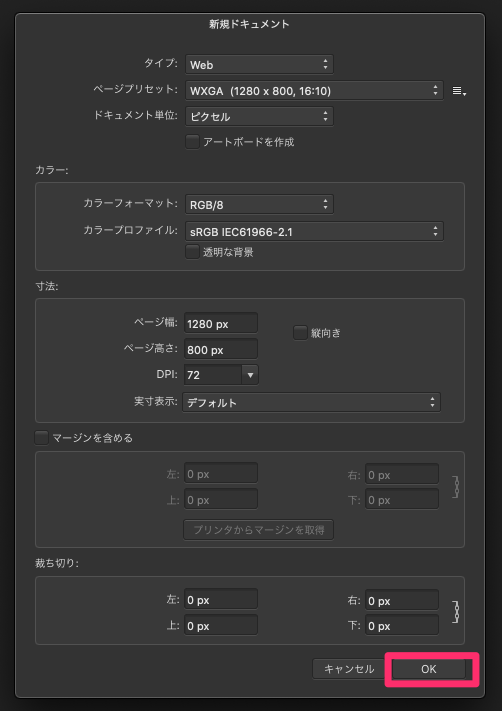
「OK」をクリックして開始します。


Affinity Designerは図形を描画して、それに文字を沿って配置することができます。
また、Affinity designerもAffinity Photoと同じようにAdobe社のファイルが開ます。
Adobe Illustratorのファイルである「.ai」ファイルを開くことができます。


また、Affinity Designerは文字を波線上に配置することもできます。
Affinity Designer まとめ
Affinity Designerは、図形を描画したり写真やイラストを重ねたり文字を配置したりできます。

こちらのソフトもまだまだ使い慣れていませんが、これからも使い続けていきたいと思います。
Affinity Publisherについて
Affinity Publisherとは
Affinity Publisherとは、電子版または印刷用の本や雑誌などを作成、印刷、共有するための強力なDTP(デスクトップパブリッシング)アプリとなっています。
Affinity Publisherの起動

Affinity Publisherを起動するとインフォメーションパネルの中にチュートリアルビデオがあります。英語版ですが日本語字幕がありますのでなんとなくわかると思います。
こちらのチュートリアルビデオは以下からもアクセスできます。
Affinity Publisherデスクトップ版のチュートリアル:
https://affinity.serif.com/ja-jp/tutorials/publisher/desktop/
こちらも詳しい使い方に関しては、メーカーのヘルプページが準備されていますので色々な使用方法に関してはそちらをご覧ください。
ヘルプページ:
https://affinity.help/publisher/ja.lproj/index.html
こちらも参考にしてください。
ペルソナについて
Affinity Publisherを開始すると、左上に各ペルソナが並んでいます。

左から「パブリッシャーペルソナ」、「デザイナーペルソナ」、「写真ペルソナ」と並んでいます。
- 「パブリッシャーペルソナ」とは、ページ、マスターページ、およびスプレッドを作成したり、ピクチャフレームを追加したり、表を追加したり、カーブおよびシェイプを描画したり、アーティスティックテキスト、フレームテキストを作成したり、目次と索引を追加したり、ハイパーリンクやアンカーを使用したり、編集結果を印刷物として公開したり出来ます。
- 「デザイナーペルソナ」とは、パブリッシャーペルソナのベクトルツールセットに加えて、コーナーツール、ベクトルブラシツール、鉛筆ツールなどのツールを利用できます。などのツールを利用できます。
※詳しくは、
デザイナーペルソナに対するStudioLink:
を参考にして下さい。
- 「写真ペルソナ」とは、フリーハンド、シェイプ、およびブラシベースの選択範囲を作成したり、ラスターブラシストローク(テクスチャなど)を追加したり、ピクセルブラシを使用して消去したり、専用ツールによるレタッチを行うことができます。
※詳しくは、
写真ペルソナに対するStudioLink:
を参考にして下さい。
作業の開始
新規ドキュメントを作成するには、

「新規ドキュメント」をクリックしたり、

「ファイル」メニューの「新規」をクリックします。
新規ドキュメントの設定
以下はヘルプページからの抜粋です。
新規ドキュメントの設定は次の通りです。
- [タイプ]—プロジェクトの目的と提供内容を選択します(以下の設定にすばやく入力するため)。プリント物(プレスレディCMYK)と同様に、特定の写真プリントサイズ、特定のWebの画面解像度を指定でき、[デバイス]オプションを使用すると、iPad、iPhone、およびNexusのドキュメントの仕様に合わせてデザインできます。
- [ページプリセット]—ページの各種寸法を指定します。カスタムオプションは、ページが標準以外のページ寸法を使用しているかどうかを示します。
- [ドキュメント単位]—ルーラーとオブジェクトの寸法をピクセル、ポイント、パイカ、または物理的な測定単位で表示します。
- [画像配置ポリシー]—画像のデフォルトでの配置をドキュメントへの埋め込みとリンクのどちらで行うかを決めます。
- [ページ数]—ドキュメントのページ数を設定します。
- [デフォルトマスター]—このチェックボックスがオン(デフォルト)のときは、空白のマスターページ(マスターA)が自動的に作成され、すべての作成ページに割り当てられます。ダイアログは別々のタブに分かれており、これらのタブを使用して、現在のプリセットのカスタマイズや、より高度な設定の適用を行うことができます。
- レイアウト:
- [ページ幅/ページ高さ]—これらの値を変更すると、カスタムページサイズが作成されます。(前述の[ページプリセット]のサイズを選択する代替の方法です。)
- [DPI]—ドキュメントの解像度を設定します。たとえば、本格的な印刷の品質では、解像度を300 dpiに設定します。
- [縦向き]—オフにすると、ドキュメントが横向きで表示されます。
- [見開きページ]—このオプションをオンにすると、印刷の見開きページスプレッドが有効になります。スプレッドとは、ドキュメントビューで見える左ページ(verso)と右ページ(recto)のひとかたまりを表します。
- [配置]—ドキュメントページの配置を垂直方向と水平方向のどちらにするかを指定します
- [開始]—ドキュメントページの開始位置を指定します。
- カラー(マネジメント):
- [カラーフォーマット]—カラーモードをRGB(8ビット、16ビット、または32ビットHDR)またはグレー(8ビットまたは16ビット)、CMYK(8ビット)、またはLab(16ビット)に設定します。
- [カラープロファイル]—以前選択したカラーフォーマットの色域を選択します。
- [透明な背景]—オンにすると、ページの背景が透明になります。
- マージン:
- [マージンを含める]—オンにすると、ページのマージンがオンになります。
- [左]、[右]、[上]、[下]—プリンターのマージンを設定します。印刷不可の範囲が青い線で示されます。左マージンと右マージンは、見開きページのスプレッドの場合、それぞれ[内側]、[外側]となっています。[プリンタからマージンを取得]をクリックすると、デフォルトプリンターの設定が使用されます。
- 裁ち切り:
- 単独ページのそれぞれの端([見開きページ]はオフ)で異なる裁ち切りの値を設定するとき:[左の裁ち切り]、[右の裁ち切り]、[上の裁ち切り]、および[下の裁ち切り]を設定します。
- 両面印刷スプレッドのそれぞれの端([見開きページ]はオン)で異なる裁ち切りの値を設定するとき:[内側裁ち切り]、[外側裁ち切り]、[上裁ち切り]、[下裁ち切り]を設定します。
 同じ裁ち切り値の場合:右側のリンク記号を有効にし、裁ち切り値を設定します。他のすべての値がこの値に更新されます。
※新規ドキュメントを作成する場合、[ドキュメント単位]は画面上のドキュメントの正確なサイズを定義します。たとえば、[ピクセル]を選択すると、ドキュメントを書き出しして画面で100%で表示するときに、正確なピクセルサイズで表示されます。同様に、物理的なドキュメント単位(ミリメートルなど)の場合は、正確な印刷サイズが100%で表示されます。
ポスターを作ってみる
Affinity Publisherを使ってポスターを作ってみます。

先ずは、簡単に作りましたので少々荒いですが仮想の店舗のオープニングチラシを作ってみました。
最初に、「パブリシャーエリア」にて新規ドキュメントを作成します。
次に、「写真ペルソナ」にて写真を簡単に編集をして並べていきます。
次は、「デザイナーペルソナ」にて図形を描画し、文字を編集して、最後に地図を簡単に描画して仕上げます。
最後に、「ファイル」から「書き出し」を選んで書き出します。

いろいろな種類の書き出しメニューが選べます。
Affinity社ソフトのまとめ
Affinity社のソフトはAdobe社のソフトの代わりと言われています。Affinity PhotoはPhotoshopの代わりと言われ写真の編集に使われています。
またAffinity DesignerはIllustratorの代わりと言われ図形の描画に使われています。
Affinity PublisherはInDesignの代わりと言われポスターなどのレイアウトやページデザインに使われています。
使ってみて分かったのですが、Affinity社の場合は全てのソフトのエンジンが同じものが使われていて全て連携しています。
例えば、ポスターを作るにしても、バナーを作るにしても、Affinity Publisherを立ち上げてサイズを決めて、「写真ペルソナ」に切り替えて写真を編集して、「デザイナーペルソナ」に切り替えて文字を配置したり図形を描画したりと、ソフトを立ち上げ直すことなくペルソナを切り替えるだけで作業が完結します。
この様に、Affinity社のソフトの場合、一つ一つを別々に使うのではなく、全てを購入した上でペルソナを切り替えて使うのがベストだと思います。
なお私は30%offで購入しましたが、時々セールがあっている様なのでホームページを覗いていると良いと思います。
- ソフトウェア - 画像編集
- 100%で表示 / Adobe Illustrator / Adobe PSD / Adobe社 / Affinity Designer / Affinity Photo / Affinity Publisher / Affinity User Group Japan / Affinity社 / DTP / Facebook / Photoshop / RAW画像 / Serif / アーティスティックテキストツール / イギリス / インフォメーションパネル / オープニングチラシ / ズームアウト / ズームイン / チュートリアルビデオ / デザイナーペルソナ / デスクトップパブリッシング / トーンマッピングペルソナ / バナー / バナー作成ソフト / パブリッシャーペルソナ / ピクセルペルソナ / フレームテキストツール / ベクトルデザインアプリケーション / ペルソナ / ペルソナを切り替え / ヘルプページ / ポスター / ゆがみペルソナ / ラスターグラフィックエディター / 写真ペルソナ / 写真編集 / 取り消し / 同じユーザーインターフェイス / 大人買い / 文字を沿って配置 / 文字を波線上に配置 / 新規ドキュメント / 書き出しペルソナ / 現像ペルソナ / 画面サイズで表示
- コメント
- 管理人