

皆さま、こんにちは!
オフィス七海の松崎です。
今日は動画編集に使われるFinal Cut Pro Xのソフトのお話です。
Final Cut Pro Xについて
Final Cut Pro Xとは
Final Cut Pro Xとは、Apple社公式の動画編集ソフトです。
Apple社の販売しているMacのみで利用可能となっています。
進化したMetalエンジンにより、Final Cut Proでより複雑なプロジェクトの編集ができるようになりました。
より大きなフレームサイズやより高いフレームレートやより多くのエフェクトも扱える様になります。
そのすべてが圧倒的な速さとなっています。
Metalは、レンダリングやリアルタイムエフェクトや書き出しといったグラフィックスのタスクを劇的に高速化しています。それにより、より高いパフォーマンスを活用できます。
Final Cut Pro Xの歴史
もともとは、Adobeで動画編集ソフトを開発していた、Randy Ubillos氏を中心とするグループが、マクロメディアに移って開発していたソフトウェアで、1997年のNAB Showにて開発が発表され「Macromedia Final Cut」として販売されるはずでした。
後に、アップルが開発中のそれらを購入、1999年4月に"Final Cut Pro"としてVer.1が発売されました。
2011年6月、Final Cut Proの新しいバージョンである「Final Cut Pro X」10.0がリリースされました。
内部構造が根本的に刷新され、UIデザイン等が大幅に変更された上に多数の機能が削減された為、ユーザーが混乱を起こし批判を浴びました。
しかし、無料アップデートを繰り返して改良と機能追加を進めユーザー数が200万を超える人気ソフトとなっています。
どの様な機能があり、どの様に使われるのか
Final Cut Pro Xは、YoutuberのHIKAKINさんが使っていることが有名で多くのYoutuberに人気のあるソフトです。
様々なテキストエフェクトや本格的なミュージックビデオ制作やショートムービー制作にも利用されています。

写真は多くのタイトルの一部ですが、この様に多くの種類が用意されています。
また文字の変更も簡単にできます。
次に、機能紹介のために簡単に製作したビデオを例としてあげてみます。
簡単ではありますが、機能紹介のためのものですからご勘弁ください。
- オープニングタイトルを決めてテキスト編集をする。
- 動画をタイムラインに並べる。(音声をミュート)
- BGMを挿入する。
- 動画の中にタイトルを挿入する。
- トラジションを挿入する。
- エンディングタイトルを決めてテキスト編集をする。
- 全体を調整する。
- MP4形式で書き出す。
こんな感じで作られています。
Final Cut Pro Xの機能の紹介ですが、タイトルの挿入、動画・写真の取り込み、基本的なカット編集、BGM音楽の挿入、トラジッション効果など動画編集に必要な基本機能は網羅されています。
Final Cut Pro Xの使い方
Apple公式 Final Cut Pro Xサポートサイト
Final Cut Pro XのApple公式サポートを次に案内しますので参考にされてください。
Final Cut Pro XのApple公式サポート:
https://support.apple.com/ja-jp/final-cut-pro
Final Cut Pro X ユーザーガイド:
https://support.apple.com/ja-jp/guide/final-cut-pro/welcome/mac
Final Cut Pro X ヘルプ:
https://help.apple.com/finalcutpro/mac/10.2/?lang=ja
Final Cut Pro X 画面の基本
まず初めに、Final Cut Pro Xを起動した時に開く画面の名称と役割を説明します。

ブラウザ
パソコンのハードディスクの中やビデオカメラのメモリーから読み込んだ映像や写真、音声を表示します。また、タイトルとジェネレータを表示するために切り替えます。

左から、「ライブラリ」を表示するためのボタンで、もう一度押すとサイドバーの表示非表示を切り替えます。
真ん中は、「写真とオーディオ」を表示するためのボタンで、もう一度押すとサイドバーの表示非表示を切り替えます。
右は、「タイトルとジェネレータ」を表示するためのボタンで、もう一度押すとサイドバーの表示非表示を切り替えます。
ビューア
ブラウザのクリップの動画や、タイムラインで編集した動画を表示します。
ビューアの下部には操作パネルがあります。

一番左側には、一番左側には、「変形」のツールがあります。上から「変形」「クロップ」「歪み」となっています。

左から2番目は、「色補正とオーディオ補正のオプション」があります。上から「バランスカラー」「マッチカラー」「カラーインスペクタを表示」「オーディオを自動補正」「マッチオーディオ」となっています。

左から3番目は、「クリップのリタイミングオプション」があります。上から「遅く」「速く」「標準(100%)」「静止」「ブレード速度」「カスタム」「「クリップを逆再生」「速度をリセット」「自動速度」「速度ランプ」「インスタントリプレイ」「早戻し」「マーカーでジャンプカット」「ビデオの品質」「ピッチを保持」「速度トランジション」「リタイミングエディタを表示」となっています。
インスペクタ
文章や数値を入力することで各種エフェクトの細かい設定を行います。
一番左側は、「タイトルインスペクタ」となっています。
動画内のテキストを簡単に編集できます。
左から2番目は、「テキストインスペクタ」となっています。
テキストのフォントやサイズ、配置などを編集できます。
左から3番目は、「ビデオインスペクタ」となっています。
ビデオの合成や変形、クロップ、歪みなどを編集できます。
左から4番目は、「カラーインスペクタ」となっています。
ビデオのカラー調整などを編集できます。
左から5番目は、「情報インスペクタ」となっています。
ビデオの情報を表示します。
ツールパネル
様々な操作を行うツールを選択します。

一番左側のツールは、選択したクリップを基本ストーリーラインに接続します。

左から2番目のツールは、選択したクリップを基本ストーリーラインまたは選択したストーリーラインに挿入します。

左から3番目のツールは、選択したクリップを基本ストーリーラインまたは選択したストーリーラインの末尾に追加します。
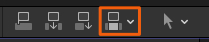
左から4番目のツールは、基本ストーリーラインまたは選択したストーリーラインを選択したクリップで上書きします。
メニューを開くと「すべて」「ビデオのみ」「オーディオのみ」と選べます。
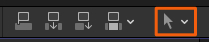
一番右側のツールは、いろいろな種類のツールが格納されています。
「選択」選択ツールを使って項目を選択します
「トリム」トリムツールを使ってクリップをトリムします
「位置」位置ツールを使ってクリップを配置します
「配置選択」配置選択ツールを使って範囲を選択します
「ブレード」ブレードツールを使ってクリップをカットします
「拡大/縮小」ズームツールを使ってタイムラインを拡大/縮小
「ハンド」ハンドツールを使ってタイムラインをスクロールします
タイムライン

タイムラインにクリップを配置していくことで動画を編集できます。
例では、上が動画で下は音声となっています。
ビデオエフェクト
フィルター、トラジションなどをタイムラインにドロップ&ドラッグすることでタイムラインの動画にエフェクトやトラジションなどを加えることが出来ます。

一番左側のツールは、ビデオとオーディオのスキミングのオン/オフを切り替えます。

オーディオスキミングのオン/オフを切り替えます。

選択した項目をソロにします。

スナップします。

タイムライン内のクリップの外観の変更します。

エフェクトブラウザを表示したり隠したりします。

トラジションブラウザを表示したり隠したりします。
ライブラリ・イベント・プロジェクトについて
「ライブラリ」とは、全てが入っている大きな箱です。例えば、○○株式会社とします。
その中に「イベント(フォルダ)」という中くらいの箱があります。例えると、営業部や製造部、サポートにあたります。
その中に、「プロジェクト(編集データ)」や「クリップ」などの小さな箱があります。例えると、営業1課、営業2課、営業3課にあたります。
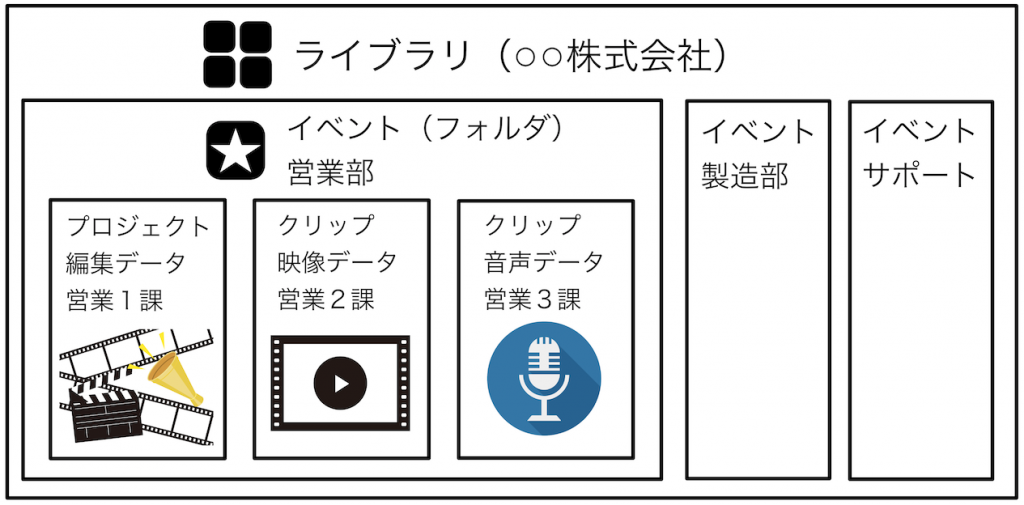
例えると、上図の様な関係です。
詳しく説明すると、ベースに「ライブラリ」という大きな箱があります。
その箱の中に「イベント」フォルダを作ります。その中に、編集データである「プロジェクト」を作ります。そしてクリップである動画データやBGMなどの音声データも「イベント」フォルダに入れていきます。
ライブラリの中には、イベントは一つだけではなく複数作ることが出来ます。
これは、Apple公式のFinal Cut Pro X ヘルプ中にも記述があります。
ライブラリとは?:
https://help.apple.com/finalcutpro/mac/10.2/?lang=ja#/verfdd5c590e
一度に複数のライブラリを開いておくことができ、ライブラリ間でイベントやプロジェクトを簡単にコピーできます。これによって、メディア、メタデータ、および作品を別のシステムにすばやく簡単に移動でき、移動先での作業や複数の編集者による作業、アーカイブ作成に役立ちます。ライブラリは必要に応じて開閉できるので、開かれているライブラリが多すぎて手に負えなくなることはありません。
https://help.apple.com/finalcutpro/mac/10.2/?lang=ja#/verfdd5c590e
Final Cut Pro Xで編集をする
Final Cut Pro X 編集の準備をする
Final Cut Pro Xを起動させましょう。

先ずは、イベントの中にメディアを読み込みましょう。

「2020-01-13」というイベントを選んで「メディアを読み込む」をクリックします。

今回はビデオカメラか読み込みます。
開いた中から「CAM_MEN」を選び、読み込むビデオを選びます。
今回は全てを読み込みますので「全てを読み込む」をクリックします。

読み込み中は赤枠で囲まれた円グラフが進んでいきます。
読み込み中のビデオはオレンジで囲まれた様に円グラフが進んでいきます。

読み込みが完了すると赤枠で囲まれた様な状態になります。
わかりやすい様にイベントの名前を変えましょう。

イベント名をクリックして写真の様な状態にします。

わかりやすい名前をつけて決定します。
次にイベント内に新規プロジェクトを作りましょう。

「ファイル」から「新規」を選び「プロジェクト」をクリックします。

今回は「七海の散歩」というプロジェクトを作ります。

「七海の散歩」というプロジェクトが出来ました。
イベント内に動画ファイルを読み込むことが出来ました。
タイムラインに動画ファイルを並べる
イベントに読み込んでいる動画のうち、ブラウザの中から目的のものをクリックします。

動画が黄色い枠で囲まれます。
マウスで掴んだままタイムラインまでドロップ&ドラグします。

同じ様にして、必要な動画をタイムラインに並べていきます。
クリップをカットして必要なところのみ残す方法
目的の動画を再生させながらカットする場所を決めます。
「スペース」でスタートと停止を、「←」で再生ヘッドを1フレーム前方へ移動し、「→」で再生ヘッドを1フレーム後方へ移動させてビューアを見ながらカットする位置を決めます。

ツールパネルから「ブレード」を選ぶか、キーボードの「B」を押してブレードツールに持ち替えます。

クリップの必要の無い部分は、ツールパネルの「選択」の状態でパネルの「選択」の状態でクリックして「delete」キーで削除できます。
タイムラインのクリップの表示を拡大・縮小させる方法
タイムラインに配置した動画が短すぎる場合や、長すぎ他場合、見づらく編集しにくい場合があります。そこで、タイムラインの表示を拡大・縮小することが出来ます。

まず、タイムライン上にある矢印アイコンをクリックします。
開いたメニューの「拡大/縮小」ツールをクリックします。

拡大・縮小を選択すると、マウスが「+」マークに変わります。
そのままタイムラインをクリックしてください。タイムラインの表示が拡大されます。
逆にタイムラインを縮小したい場合は、キーボードの「option」キーを押すとマウスが「➖」マークに変わるので、タイムラインをクリックします。表示が縮小されます。
スナップ機能をオンにする方法
スナップ機能とは、タイムライン上のクリップの長さを調整する時に便利な機能です。
この機能をオンにしておくとクリップの後ろと音楽ファイルの後ろの部分をピッタリ合わせたい時にちょうど同じ長さに自動調整します。
この機能をオフにしてしまうと細かいズレが生じてしまいます。

画像の様に青の場合はオンで、白い場合はオフです。オンにしておきましょう。
クリップの位置を変更する方法
タイムライン上のクリップの位置を変更したい場合、自由に変更できます。
4番目の動画を、2番目と3番目の間に移動します。

4番目の動画をマウスで掴んだまま、2番目と3番目の位置に移動させます。

これで移動できました。
タイムラインの動画を再生して確認する
今まで編集した動画を一度再生して確認してみましょう。

ビューアの画面の下にある三角形のPLAYボタンをクリックします。タイムラインが再生されます。
プロジェクトを保存する方法
Final Cut Pro Xはオートセーブとなっています。
ソフトウェアを終了すると自動的にプロジェクトは保存されます。
しかし、一度ソフトウェアを保存してしまうと「前に戻る」機能が使えなくなります。終了・保存をする前に「プロジェクト」を複製しておきます。

プロジェクトを右クリックして「プロジェクトを複製」をクリックします。

「七海の散歩」というプロジェクトを複製すると「七海の散歩1」というプロジェクトが複製されます。
BGMの挿入と、フェードイン・フェードアウト、音量調整の方法
BGMのファイルをイベントに読み込む方法
動画ファイルと同じ様に、BGMファイルをイベントに挿入します。

「ファイル」から「読み込む」を選び、「メディア」をクリックします。

①でメディアの保管場所を選び、②で読み込むメディアを選び、③の「選択した項目を読み込む」をクリックします。

これでイベント内に、BGMの音楽ファイルが読み込まれました。
BGMのファイルをタイムラインに読み込む方法
動画ファイルと同じ方法でBGMファイルをタイムラインに挿入します。

BGMファイルをマウスで掴み、タイムラインにドロップ&ドラッグします。
これで 、BGMファイルがタイムラインに読み込まれました。
タイムラインの動画とBGMの長さを調整しておきます。

BGMファイルをフェードイン・フェードアウトする方法
動画にBGMを挿入して再生すると、いきなり大きな音がしてびっくりすることがあります。
その様な時は、BGMを少し小さな音量から再生して少しずつ音量を上げていきます。
それではその方法を説明します。
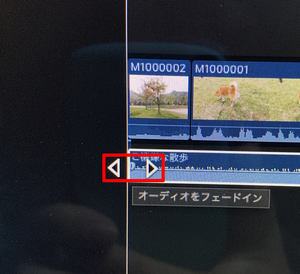
マウスのカーソールをタイムラインのオーディオの上に持っていくと、カーソルの矢印が図の様に変わります。そのままマウスで掴み右方向に移動させます。

そうするとフェードインの終了する地点に図の様なマーカーが置かれます。
これで指定した時間だけBGMがフェードインします。
逆にBGMを動画に合わせてカット編集すると音の最後がブツッと不自然に切れてしまいます。
その様な時はフェードアウトを使ってBGMの音量を少しずつ下げていきましょう。
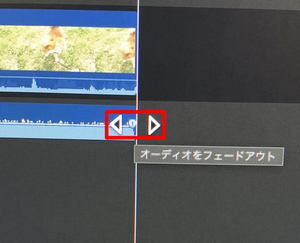
マウスのカーソールをタイムラインのオーディオの終端に持っていくと、カーソルの矢印が図の様に変わります。そのままマウスで掴み左方向に移動させます。

そうすることでオーディオをフェードアウトすることが出来ます。
BGMや動画の音量を調整する方法
例のために作成した動画ですが、公園で犬と散歩をしている様子を撮影したビデオを編集したものですが周りで遊ぶ子供たちの会話や環境音が入っているので動画の邪魔をしてしまっています。
その様な場合は音量を調整することが出来ます。
先ずは、タイムラインの対象の動画をクリックします。
そうすると画面右上のインスペクタ領域の画面右上のインスペクタ領域に音量調整パネルが表示されます。
音量調整パネルが表示されない場合は、図にあるスピーカーのマークをクリックしてください。


ここでは、動画の音量をミュートします。
ボリュームのスライドを左側にいっぱいに移動します。
同じ様に、BGMの音量も調整できます。
タイムラインの BGMをクリックします。

音量調整パネルのボリュームスライドを左に移動すると音が小さく、右に移動すると音が大きなります。
テキストを挿入する方法
テキスト入りオープニングタイトルを作る方法
Final Cut Pro Xのブラウザの左上にある赤枠で囲まれたボタンをクリックします。

タイトルのテンプレートが表示されます。

今回は、「スナップ・テキストビルド」を使います。

スナップ・テキストビルドをマウスで掴みタイムラインの先頭にドロップ&ドラッグします。

インスペクタのテキストを編集することにより動画内の文字を書き換えることが出来ます。

シーンに合わせたタイトルをタイミングよく挿入する方法
この項目では、動画のシーンに合わせたタイトルを挿入する方法を説明します。
先ずは、動画のタイトルを入れたい場所にマークをつけていきます。

次にタイトルをタイムラインの入れたい場所のマークにドロップ&ドラックします。

タイトルの文字を編集します。

ビューアを見ながら文字のサイズを調整します。
次の文字の色などを編集します。

赤枠で囲った「基本」のところをダブルクリックします。

「フェース」で文字の色を、「アウトライン」で文字の周りの色を決めます。

同じ様にタイトルの挿入を繰り返し、編集をしていきます。
トラジションの挿入方法
トラジションとは
トラジションとは、2つの動画を繋ぐときにただ並べるだけでは最初の動画が終わったときに突然Bが始まるとおかしな動画になります。
それを防ぐためにトラジションを使います。
例のビデオの様に最初のビデオが終わると次のビデオが自然と始まります。
トラジションの挿入方法

タイムラインの右上にある①のトラジションのボタンを押して開きます。
今回は、「クロスディゾルブ」を使用します。
②の「ディゾルブ」から「クロスディゾルブ」を選択します。

トラジションのクロスディゾルブをマウスで掴み、タイムラインの目標の動画と動画の間にドロップ&ドラッグします。
タイムラインを書き出す方法
最後に、タイムラインで編集した動画データを動画データ動画データを動画ファイルとして書き出してみます。
「ファイル」から「共有」を選び「出力先を追加」を選択します。


開いた画面の左側のメニューから「マスター(デフォルト)」を選び、右側のメニューのフォーマットを「コンピュータ」を選択します。

開いた画面から

「次へ」をクリックします。

ファイルの「名前:」と保存する「場所:」を確認して「保存」をクリックします。

これで、このホームページの最初の方にアップした「機能紹介のビデオ」の作成ができました。
ショートカットキー一覧
Final Cut Pro Xのショートカットキーをまとめてみました。
詳しくは、ユーザーズガイドのキーボードショートカットの項目をご覧ください。
キーボードショートカット:
https://support.apple.com/ja-jp/guide/final-cut-pro/ver90ba5929/mac
「command+H」・・・・・Final Cut Pro Xを隠します。
「option+command+H」・・・・・Final Cut Pro X以外のアプリを隠します。
「shift+command+Z」・・・・・変更をやり直します。
「command+Z」・・・・・変更を取り消します。
「A」・・・・・「選択」ツールに持ち替えます。
「T」・・・・・「トリム」ツールに持ち替えます。
「P」・・・・・「位置」ツールに持ち替えます。
「R」・・・・・「選択範囲」ツールに持ち替えます。
「B」・・・・・「ブレード」ツールに持ち替えます。
「command+B」・・・・・再生ヘッドの位置でクリップをカットします。
「Z」・・・・・「拡大・縮小」ツールに持ち替えます。
「H」・・・・・「ハンド」ツールに持ち替えます。タイムラインをスクロール出来ます。
「↑」・・・・・再生ヘッドをクリップの先頭に移動します。
「↓」・・・・・再生ヘッドをクリップの後方に移動します。
「←」・・・・・再生ヘッドを1フレーム前方へ移動します。
「→」・・・・・再生ヘッドを1フレーム後方へ移動します。
「,(コンマ)」・・・・・選択したクリップを左へ1フレーム移動します。
「.(ピリオド)」・・・・・選択したクリップを右へ1フレームしたクリップを右へ1フレーム移動します。
「スペースキー」・・・・・映像の再生/停止をします。
「L」・・・・・映像の早送り/2回押すとさらに倍速再生します。
「J」・・・・・映像の巻き戻し/2回押すとさらに倍速巻き戻しをします。
「command+C」・・・・・選択部分をコピーします。
「command+V」・・・・・選択部分をペーストします。
「control+^」・・・・・選択したクリップの音量を1dbアップします。
「contorol+-」・・・・・選択したクリップの音量を1dbダウンします。
「I」・・・・・クリップの開始位置を選択します。
「O」・・・・・クリップの終了位置を選択します。

「D」・・・・・選択したクリップをタイムラインに挿入します。

「M」・・・・・マーカーを追加します。テロップ入れやサウンドエフェクトなどのタイミングを合わせが容易にできます。
「S」・・・・・ビデオとオーディオのスキミングのオン/オフを切り替えます。
「shift +S」・・・・・オーディオスキミングのオン/オフを切り替えます。
「option+S」・・・・・選択した項目をソロにします。ソロをオンにすると、「ソロ」ボタンが青色になります、選択したクリップが黄色のアウトラインが付けられ、ソロでないクリップは白黒で表示されます。
「N」・・・・・スナップします。簡単にビデオクリップとオーディオクリップを揃えたり出来ます。
「command+5」・・・・・エフェクトブラウザを表示したり隠したりします。
「^+command+5」・・・・・トラジションブラウザを表示したり隠したりします。
Final Cut Pro Xまとめ
Final Cut Pro Xは、使い慣れるとかなりの高機能な編集ができます。
上にあげたキーボードショートカットも併用して使うと編集が楽になります。
余談ですが、このプログでもお伝えしていますが私はMacBook ProとiMacを2台の合計3台所有しています。
その全てにFinal Cut Pro Xをインストールして、その全てが1パソコン1アカウント必要となると¥36,800×3となりかなりの出費になります。
Windows時代が長かった私には、1パソコン1アカウントが常識だったのでアップルサポートに質問してみました。
そもそも、Windowsパソコンと違いMacパソコンのアプリのインストール方法はアップルIDでログインされたAPPストアで購入してダウンロードしてインストールします。
つまり、違うパソコンでも同じアップルIDでログインすると同じAPPストアにログインされます。
Final Cut Pro Xを開いてみると、

「開く」となっていて購入の金額にはなっていません。
さらには、下の方を見てみると、

「サポート」の項目を見てみると「ファミリー共有」とあり「ファミリー共有を有効にすると、6名までこのAppを使用することが出来ます。」とあります。
つまりアップルIDをファミリー連携を組んでいると1アカウントで6名まで使えるということです。
「Apple メディアサービス利用規約」
https://www.apple.com/legal/internet-services/itunes/jp/terms.html
アップル万歳!!
- ソフトウェア - 動画編集
- Adobe / Apple社公式の動画編集ソフト / BGMの挿入 / Final Cut Pro / Final Cut Pro X / Macromedia Final Cut / Metalエンジン / NAB Show / Randy Ubillos / YoutuberのHIKAKIN / イベント / インスペクタ / カット編集 / クリップ / ショートカットキー / ショートムービー制作 / ズームツール / スナップ機能 / ソフトウェア / タイトル / タイムライン / ツールパネル / テキストエフェクト / トラジション / トリムツール / ハンドツール / ビデオエフェクト / ビューア / フェードイン・フェードアウト / ブラウザ / ブレードツール / プロジェクト / マクロメディア / ミュージックビデオ制作 / ライブラリ / リアルタイムエフェクト / レンダリング / 位置ツール / 初心者 / 劇的に高速化 / 動画編集 / 動画編集ソフト / 圧倒的な速さ / 多くのエフェクト / 大きなフレームサイズ / 機能紹介 / 複雑なプロジェクトの編集 / 選択ツール / 配置選択ツール / 音量調整 / 高いパフォーマンス / 高いフレームレート
- コメント
- 管理人