投稿者:管理人

記事一覧

ブラックフライデーのセールでAffinity社の3つのソフトを購入しました

ソフトウェア - 画像編集

皆さま、こんにちは!

オフィス七海の松崎です。

今日はAffinity社のソフトのお話です。

Affinity社のソフトについて

Affinity Photoについて

Affinity Photoとは

Affinity Photoは、Mac OSやWindowsで使用できるイギリスのSerifが開発したラスターグラフィックエディターです。

Adobe社のPhotoshopのようにRAW処理や写真の加工ができるソフトです。

また、世間ではAdobe Photoshopの代替えと説明されているように、Adobe PSDを含む一般的なファイル形式と互換性があります。

Affinity Photoの購入

通常はAppストアで¥6,100-で販売されていますが、、このブラックフライデーのセールで30%オフの¥4,280-で販売されていました。

このソフトは、私が作業環境をWindowsからMacに変えた時に仕事で使う「バナー作成ソフト」を探していた時に目をつけていたのですが、違う種類のソフトが3種類あり用途がわかりませんでした。

Facebookで「Affinity User Group Japan」に加入して情報を収集したり質問をしたりしていました。

そこで、このセールを利用して思い切って3種類全部を大人買いしました。
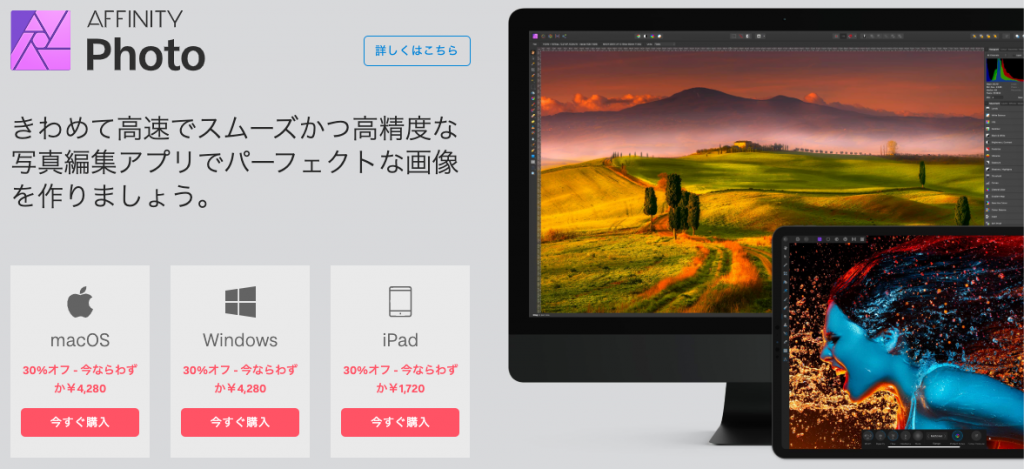
※画像は本家のサイトからです

Affinity Photoの起動

起動させると、インフォメーションパネルのようなものが開きます。

最初は、使い方も何もわかりませんがパネルの中にチュートリアルビデオがあり、それを眺めるとだいたいわかるようになれると思います。

チュートリアルビデオは以下からもアクセスできます。

Affinity Photoデスクトップ版のチュートリアル:

https://affinity.serif.com/ja-jp/tutorials/photo/desktop/

詳しい使い方に関しては、メーカーのヘルプページが準備されていますので色々な使用方法に関してはそちらをご覧ください。

ヘルプページ:

https://affinity.help/photo/ja.lproj/index.html?page=pages/DesignAids/

へどうぞ!


ペルソナについて

左上はペルソナが並んでいます。ペルソナとは異なる作業スペースやタスク群のことです。

ペルソナは、左から「写真ペルソナ」「ゆがみペルソナ」「現像ペルソナ」「トーンマッピングペルソナ」「書き出しペルソナ」と並んでいます。

「写真ペルソナ」には、切り抜き、選択、ブラシ、レタッチ、消去など、写真編集用のデフォルトペルソナです。

「ゆがみペルソナ」とは、作業スペースの全てを使ったメッシュベースで画像領域を歪めるためのすばらしいデザイン環境です。レタッチや特殊なワープ処理のエフェクトに適しています。

女性のポートレートが分かり易いと思いますので、例として「ゆがみペルソナ」を試してみます。

こちらの女性のポートレートは100%素の写真です。

少し極端な加工で不自然な写真に仕上がっていますが、顔を小顔にしてバストアップをしてウエストを少し細くして腕も少し細く加工しています。

この様に、写真の修正がマウス一つで簡単にできます。

「現像ペルソナ」とは、アプリ内でのRAW画像の現像で、画像のカラーや色調を完全に制御できます。

「トーンマッピングペルソナ」とは、トーンマッピング画像専用の環境です。32ビットのドキュメントを想定したものですが、8ビットまたは16ビットのドキュメントからこのペルソナにアクセスして非HDR画像のトーンマッピングを行うこともできます。

「書き出しペルソナ」とは、画像、レイヤー、またはスライスをさまざまな画像形式で出力できます。

ペルソナは、ワンクリックで切り替えることができ、ワークスペースのツールやパネルは切り替え後のペルソナの機能に合わせて変化します。

便利なショートカット

キーボードを利用して、一般的なツールやコマンドを呼び出すことができます。

  • 写真の大きさを拡大縮小するには、

ズームイン「⌘[command〕」+「+」、

ズームアウト「⌘[command]」+「−」を使います。

  • 写真を100%で表示するには、

「⌘[command]」+「1」を使います。

  • 写真を画面サイズで表示するには、

「⌘[command]」+「0」を使います。

  • 取り消しをするには、

「⌘[command]」+「Z」を使います。

Affinity Photo まとめ

私は、仕事で「バナー」をよく作るのですが「バナー」には写真や文字などを使います。

このAffinity Photoは写真に文字を入れたりできます。

例の写真にある「Affinity Photo」という赤い文字は、「アーティスティックテキストツール」で書きました。ポスターでいう表題みたいなものです。

「これはテストです。」と言う黒い文字は、「フレームテキストツール」で書きました。これは本文にあたります。

また、「バナー」は大きさを指定して作りますが、例えば1200px×300pxで指定して作るとすると起動時のオープニング画面で、

「新規ドキュメント」をクリックして開きます。

次に現れる画面で、

赤枠の中の数字を幅:1200px、高さ:300pxで指定します。

このように大きさを指定して作ることもできます。

まだまだ使い慣れていませんので詳しい使い方は理解していませんが、この便利なソフトをこれからも使い続けたいと思います。

Affinity Designerについて

Affinity Designerとは

Affinity Designerは、ピクセルベースのテクスチャやレタッチ処理と一体化された優れたベクトルデザインアプリケーションです。

また、これらの機能が全て同じユーザーインターフェイスに組み込まれています。

照明を高速に処理できるパフォーマンスや柔軟性、美しくデザインされたプロフェッショナルレベルの外観といったメリットを備えています。

Affinity Designerについて

この製品には、新たなデザインエクスペリエンスの提供を目的としたプロフェッショナルレベルのコンセプトや機能が見事に取り揃えられています。

キーコンセプト

シームレスな領域混在型の創造性を提供できる非常に高い柔軟性

さまざまなデザインニーズに応えるための、ペルソナと呼ばれる各種ツールセット

クラス最高のパフォーマンス

リアルタイムかつダイナミックな処理が可能なツールとエフェクト

利用しやすいプロフェッショナルレベルのツールと機能

ハイエンドファイル形式のサポート

最新のハードウェア性能をフルに活用できるよう新たに開発を行い、スムーズでレスポンスの速い操作感を実現

複数のアプリケーションを一体化ベクトルアプリケーションとピクセルアプリケーションをシームレスに結合し、時間のかかる両者の切り替えを不要に

ベクトルとピクセルの編集を同一ドキュメント内で結合し、ベクトルの編集内容を終始保持

元のデータを破壊しない操作

製品の主な機能を詳しくご確認ください。

https://affinity.help/designer/ja.lproj/index.html

Affinity Designerの起動

Affinity Designerも起動させると、Affinity Photoと同じようにインフォメーションパネルのようなものが開きます。

こちらもやはり、使い方を説明しているチュートリアルビデオがあります。

こちらのチュートリアルビデオは以下からもアクセスできます。

Affinity Designerデスクトップ版のチュートリアル:

https://affinity.serif.com/ja-jp/tutorials/designer/desktop/

こちらも詳しい使い方に関しては、メーカーのヘルプページが準備されていますので色々な使用方法に関してはそちらをご覧ください。

ヘルプページ:

https://affinity.help/designer/ja.lproj/index.html

こちらも参考にしてください。

各ペルソナについて

Affinity Designerを開始すると、左上に各ペルソナが並んでいます。

左から「デザイナーペルソナ」、「ピクセルペルソナ」、「書き出しペルソナ」と並んでいます。

  • デザイナーペルソナ」とは、カーブやシェイプを描画したり、ベクトルブラシストロークを追加したり、塗りつぶしや透明色を追加したり、アートおよびフレームテキストを作成したり、写真やベクトル画像をの追加や切り抜きなどを行うことができます。
  • ピクセルペルソナ」とは、フリーハンドやシェイプおよびブラシベースの選択範囲を作成したり、ピクセルブラシストロークを追加したり、ピクセルブラシを使用して消去したり、専用ツールによるレタッチを行うことができます。
  • 書き出しペルソナ」とは、エキスポート用のサイズ指定領域を選択することができます。

ペルソナを切り替えるには

各ペルソナを切り替えるには、ツールバー上で使用するペルソナのボタンをクリックします。または、Affinity Designerのメニューから、切り替え先のペルソナを選択します。

作業の開始

先ずは、インフォメーションパネルから「新規ドキュメント」を選択します。
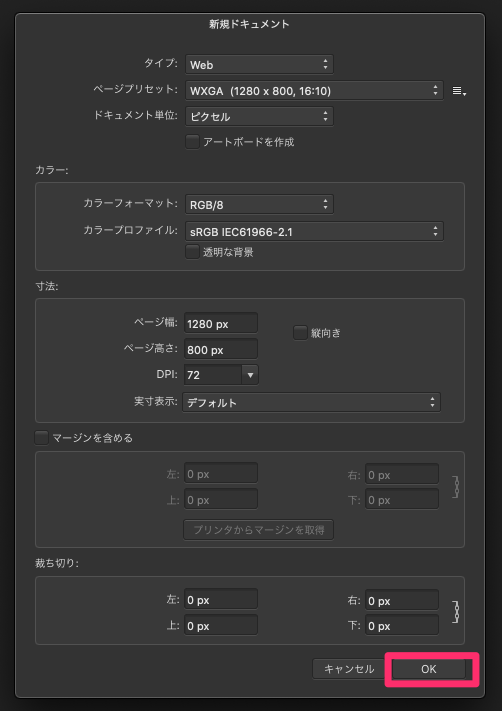
「OK」をクリックして開始します。

Affinity Designerは図形を描画して、それに文字を沿って配置することができます。

また、Affinity designerもAffinity Photoと同じようにAdobe社のファイルが開ます。

Adobe Illustratorのファイルである「.ai」ファイルを開くことができます。

また、Affinity Designerは文字を波線上に配置することもできます。

Affinity Designer まとめ

Affinity Designerは、図形を描画したり写真やイラストを重ねたり文字を配置したりできます。

こちらのソフトもまだまだ使い慣れていませんが、これからも使い続けていきたいと思います。

Affinity Publisherについて

Affinity Publisherとは

Affinity Publisherとは、電子版または印刷用の本や雑誌などを作成、印刷、共有するための強力なDTP(デスクトップパブリッシング)アプリとなっています。

Affinity Publisherの起動

Affinity Publisherを起動するとインフォメーションパネルの中にチュートリアルビデオがあります。英語版ですが日本語字幕がありますのでなんとなくわかると思います。

こちらのチュートリアルビデオは以下からもアクセスできます。

Affinity Publisherデスクトップ版のチュートリアル:

https://affinity.serif.com/ja-jp/tutorials/publisher/desktop/

こちらも詳しい使い方に関しては、メーカーのヘルプページが準備されていますので色々な使用方法に関してはそちらをご覧ください。

ヘルプページ:

https://affinity.help/publisher/ja.lproj/index.html

こちらも参考にしてください。

ペルソナについて

Affinity Publisherを開始すると、左上に各ペルソナが並んでいます。

左から「パブリッシャーペルソナ」、「デザイナーペルソナ」、「写真ペルソナ」と並んでいます。

  • 「パブリッシャーペルソナ」とは、ページ、マスターページ、およびスプレッドを作成したり、ピクチャフレームを追加したり、表を追加したり、カーブおよびシェイプを描画したり、アーティスティックテキスト、フレームテキストを作成したり、目次と索引を追加したり、ハイパーリンクやアンカーを使用したり、編集結果を印刷物として公開したり出来ます。
  • 「デザイナーペルソナ」とは、パブリッシャーペルソナのベクトルツールセットに加えて、コーナーツール、ベクトルブラシツール、鉛筆ツールなどのツールを利用できます。などのツールを利用できます。

※詳しくは、

デザイナーペルソナに対するStudioLink:

https://affinity.help/publisher/ja.lproj/index.html?page=pages/Introduction/DesignerPersona.html?title=%E3%83%87%E3%82%B6%E3%82%A4%E3%83%8A%E3%83%BC%E3%83%9A%E3%83%AB%E3%82%BD%E3%83%8A%E3%81%AB%E5%AF%BE%E3%81%99%E3%82%8BStudioLink

を参考にして下さい。

  • 「写真ペルソナ」とは、フリーハンド、シェイプ、およびブラシベースの選択範囲を作成したり、ラスターブラシストローク(テクスチャなど)を追加したり、ピクセルブラシを使用して消去したり、専用ツールによるレタッチを行うことができます。

※詳しくは、

写真ペルソナに対するStudioLink:

https://affinity.help/publisher/ja.lproj/index.html?page=pages/Introduction/PhotoPersona.html?title=%E5%86%99%E7%9C%9F%E3%83%9A%E3%83%AB%E3%82%BD%E3%83%8A%E3%81%AB%E5%AF%BE%E3%81%99%E3%82%8BStudioLink

を参考にして下さい。

作業の開始

新規ドキュメントを作成するには、

「新規ドキュメント」をクリックしたり、

「ファイル」メニューの「新規」をクリックします。

新規ドキュメントの設定

以下はヘルプページからの抜粋です。


新規ドキュメントの設定は次の通りです。

  • [タイプ]—プロジェクトの目的と提供内容を選択します(以下の設定にすばやく入力するため)。プリント物(プレスレディCMYK)と同様に、特定の写真プリントサイズ、特定のWebの画面解像度を指定でき、[デバイス]オプションを使用すると、iPad、iPhone、およびNexusのドキュメントの仕様に合わせてデザインできます。
  • [ページプリセット]—ページの各種寸法を指定します。カスタムオプションは、ページが標準以外のページ寸法を使用しているかどうかを示します。
  • [ドキュメント単位]—ルーラーとオブジェクトの寸法をピクセル、ポイント、パイカ、または物理的な測定単位で表示します。
  • [画像配置ポリシー]—画像のデフォルトでの配置をドキュメントへの埋め込みとリンクのどちらで行うかを決めます。
  • [ページ数]—ドキュメントのページ数を設定します。
  • [デフォルトマスター]—このチェックボックスがオン(デフォルト)のときは、空白のマスターページ(マスターA)が自動的に作成され、すべての作成ページに割り当てられます。ダイアログは別々のタブに分かれており、これらのタブを使用して、現在のプリセットのカスタマイズや、より高度な設定の適用を行うことができます。
  • レイアウト:
    • [ページ幅/ページ高さ]—これらの値を変更すると、カスタムページサイズが作成されます。(前述の[ページプリセット]のサイズを選択する代替の方法です。)
    • [DPI]—ドキュメントの解像度を設定します。たとえば、本格的な印刷の品質では、解像度を300 dpiに設定します。
    • [縦向き]—オフにすると、ドキュメントが横向きで表示されます。
    • [見開きページ]—このオプションをオンにすると、印刷の見開きページスプレッドが有効になります。スプレッドとは、ドキュメントビューで見える左ページ(verso)と右ページ(recto)のひとかたまりを表します。
    • [配置]—ドキュメントページの配置を垂直方向と水平方向のどちらにするかを指定します
    • [開始]—ドキュメントページの開始位置を指定します。
  • カラー(マネジメント):
    • [カラーフォーマット]—カラーモードをRGB(8ビット、16ビット、または32ビットHDR)またはグレー(8ビットまたは16ビット)、CMYK(8ビット)、またはLab(16ビット)に設定します。
    • [カラープロファイル]—以前選択したカラーフォーマットの色域を選択します。
    • [透明な背景]—オンにすると、ページの背景が透明になります。
  • マージン:
    • [マージンを含める]—オンにすると、ページのマージンがオンになります。
    • [左]、[右]、[上]、[下]—プリンターのマージンを設定します。印刷不可の範囲が青い線で示されます。左マージンと右マージンは、見開きページのスプレッドの場合、それぞれ[内側]、[外側]となっています。[プリンタからマージンを取得]をクリックすると、デフォルトプリンターの設定が使用されます。
  • 裁ち切り:
    • 単独ページのそれぞれの端([見開きページ]はオフ)で異なる裁ち切りの値を設定するとき:[左の裁ち切り][右の裁ち切り][上の裁ち切り]、および[下の裁ち切り]を設定します。
    • 両面印刷スプレッドのそれぞれの端([見開きページ]はオン)で異なる裁ち切りの値を設定するとき:[内側裁ち切り][外側裁ち切り][上裁ち切り][下裁ち切り]を設定します。
    • リンク 同じ裁ち切り値の場合:右側のリンク記号を有効にし、裁ち切り値を設定します。他のすべての値がこの値に更新されます。

新規ドキュメントを作成する場合、[ドキュメント単位]は画面上のドキュメントの正確なサイズを定義します。たとえば、[ピクセル]を選択すると、ドキュメントを書き出しして画面で100%で表示するときに、正確なピクセルサイズで表示されます。同様に、物理的なドキュメント単位(ミリメートルなど)の場合は、正確な印刷サイズが100%で表示されます。


ポスターを作ってみる

Affinity Publisherを使ってポスターを作ってみます。

先ずは、簡単に作りましたので少々荒いですが仮想の店舗のオープニングチラシを作ってみました。

最初に、「パブリシャーエリア」にて新規ドキュメントを作成します。

次に、「写真ペルソナ」にて写真を簡単に編集をして並べていきます。

次は、「デザイナーペルソナ」にて図形を描画し、文字を編集して、最後に地図を簡単に描画して仕上げます。

最後に、「ファイル」から「書き出し」を選んで書き出します。

いろいろな種類の書き出しメニューが選べます。

Affinity社ソフトのまとめ

Affinity社のソフトはAdobe社のソフトの代わりと言われています。Affinity PhotoはPhotoshopの代わりと言われ写真の編集に使われています。

またAffinity DesignerはIllustratorの代わりと言われ図形の描画に使われています。

Affinity PublisherはInDesignの代わりと言われポスターなどのレイアウトやページデザインに使われています。

使ってみて分かったのですが、Affinity社の場合は全てのソフトのエンジンが同じものが使われていて全て連携しています。

例えば、ポスターを作るにしても、バナーを作るにしても、Affinity Publisherを立ち上げてサイズを決めて、「写真ペルソナ」に切り替えて写真を編集して、「デザイナーペルソナ」に切り替えて文字を配置したり図形を描画したりと、ソフトを立ち上げ直すことなくペルソナを切り替えるだけで作業が完結します。

この様に、Affinity社のソフトの場合、一つ一つを別々に使うのではなく、全てを購入した上でペルソナを切り替えて使うのがベストだと思います。

なお私は30%offで購入しましたが、時々セールがあっている様なのでホームページを覗いていると良いと思います。

iMac (Late 2013) 27インチ 購入記

Mac - iMac

皆さま、こんにちは!

オフィス七海の松崎です。

今日は家内のiMacのお話です。

iMac (Late 2013) 27インチ 購入編

格安 iMac 27インチ 発見

私の家内は、仕事で動画編集などをしています。

もともとはWindows使いでしたが、私がMacを使い始めたのを機に作業環境をMacに変更しました。

私のサブ機であるMacBook Pro 2017で作業していましたが、やはりノートパソコンでは画面が小さく作業しづらいので、先日、激安iMacを購入したのですが、プライベートでの使用はできますがメモリー2GBは厳しく動画編集には向きません。メモリー増強しても公式には4GB、非公式でも6GBまでしかアップできません。

これでは動画編集は厳しいので、使用ソフトの最低条件であるMac OS 13.6以上がインストールできるマシンを探しておりました。

それと、作業領域確保のために27インチモデルを探していましたが2011年モデルでもいい値段がします。

そんなある日、見つけてしまいました!

Apple iMac 27インチ Late 2013 Core i5 3.2GHz 16GB 1TB GeForce GT755M」

iMac 2013年モデルは、最新OSである「Catalina」をインストールすることができます。

メモリーは、スロットが4つありモニターの後ろを簡単に開けて最高32GBまでアップすることができます。しかし16GBもあれば必要十分です。

1TBのハードディスクですが、こちらは調子が悪くなってからSSDにでも交換しようと思いました。

価格は、オークション形式でスタート¥45,000-でした。

通常であれば落札するのに7〜8万ぐらいを覚悟するのですが、何とこの出品者さん即決価格を¥50,000-に設定されています。つまり5万円を入札したものが早い者勝ちで落札することができます。

現在入札者1名おられます。

このまま終了時間まで競って行けば幾らかは安く落札することが出来るかもしれませんが、先に5万円を入札されると落札されてしまいます。

ここで速攻で5万円を入札しました。

無事、落札!!

届くのが楽しみです。

動作確認編

外観チェック

最近の宅配便の仕事は素晴らしいものがあります。

関東地方から北部九州地方まで、素早く届きました。

早速パソコン引っ越し便の梱包を解いて設置しました。

やはり27インチは圧巻の大きさです。

先ずは画面の大きさに感動です。

外観は目立った傷もなく年式のわりに綺麗です。

それでは電源を入れて、起動チェックです。

起動チェック

電源を入れて起動させてみました。

リンゴマークの「このマックについて」を覗いてみました。

OSはCatalinaがインストールされていました。

メモリーは16GBですが、4GB×4ではなく8GB×2でしたので残り2スロットに8GB×2で最大32GBまで増設出来ます。

取り敢えず、以前iMac2012から取り外した4GB×2がありますから8GB増設して16GB+8GBで24GBに出来ます。

しばらくはこれで行こうと考えていました。

メモリー増設に挑戦してみる

iMac2012 21.5インチモデルはメモリー交換に全面のモニターの両面テープを剥がして取り外して交換することが必要ですが、このiMac2013 27インチモデルはモニター裏面のボタンを細いもので押さえてメモリースロットの蓋を開けると簡単に取り外すことができます。

念のためにメモリーを確認すると、「PC3L-12800」とあります。

ん?、「L」?、見慣れない「L」の表記があります。

iMac2012 21.5インチモデルから取り外してあったメモリーを確認してみても「L」の表記はありません。

慌てて、ネット検索をしてみたところ「iMac 27inch Late 2013に搭載できるメモリの仕様は、低電圧メモリ (1.35V) になります。」とありました。

iMac2012 21.5インチモデルは1.5Vとあります。

iMac2013 27インチモデルに1.5Vのメモリーを使用すると起動しないトラブルが発生するようです。

仕方がないので、予定を変更して16GBのままで使用していくことにします。

ソフトウェアをインストールする

家内の仕事に使えるように、ソフトウェアをインストールしていきます。

先ずは一番大事な「Motion」と「Final Cut Pro X」をインストールしていきます。ついでに「Compressor」と「Logic Pro X」と「MainStage」もインストールしました。

次に、私も兼用で仕事に使うので私に必要な「Affinity Publisher」と「Affinity Designer」と「Affinity Photo」をインストールしました。

ストレージを覗いてみると「861.5GB利用可能/1TB」となっていて十分な空きが残っています。

これで仕事のデーターを入れたとしてもしばらくはストレージの残量は大丈夫そうです。

まとめ

書き忘れましたが、この年式からWi-Fiがより高速な802.11acに対応しています。今回はパソコンの設置場所がインターネットルーターからみて壁の反対側になるのでこちらのタイプを選びました。

あとは、今回は簡易的に設置したために今後はより作業しやすいように机の高ささと広さを考えたいと思います。

Parallels Desktop 15 for Macを使ってみた

ソフトウェア - 便利なソフト

皆さま、こんにちは!

オフィス七海の松崎です。

今日はParallels Desktop for Macのお話です。


仮想デスクトップは便利なのか?

Parallels Desktop 15 for Macを考える

以前にもお話ししましたが、私が仕事でメインに使っているマシンはiMac 2012 21.5インチモデルです。

文字入力などがMacと相性が良かったので、最近環境をMacに変えました。

ブログなどを書いている時に、Windowsマシンだと「かな入力」と「英数字入力」を「半角/全角|漢字」キーを押して切り替えます。

そうするとブラインドタッチでタイピングをしていると「かな入力」をしているつもりが「英数字」が途中で入ると「半角/全角|漢字」キーを押し忘れて気がついたら文章が「英数字」だらけになっていることが多々ありました。

画面を見ないで長い文章を入力してしまう私の悪い癖です。

その上、Microsoft IMEが私と相性が悪いのか思っているような漢字に変換されませんでした。

これは有料のIMEを使用しても変わりませんでした。

その点、Macは「かな文字」を入力するには打ち始めに「スペースキー」の右隣にある「かな」キーを押して打ち始めます。

同じように、「英数字」を入力する時には「スペースキー」の左隣にある「英数」キーを始めに押して入力します。

これが私の性に合っているのか「誤入力」がかなり減りました。

おまけに「漢字変換」が私の意図する文字にほぼなっています。

そういった理由で、私は仕事の環境をMacに変えました。

ただ作業環境を変えるのに困ったことがいくつかありました。

先ず1番はじめは、仕事をする上で大事な「バナー作成」のソフトがWindows用しかありません。

代わりになるソフトをMac用で探したのですが、使い慣れたソフトの変わりは見つかりません。

次に困ったのがPDF編集のソフトです。

これまた、代わりになるソフトを探しましたがやはり使い慣れたソフトが一番です。

最後は、年賀状のソフトです。

私は、「筆王」を使っています。

やはり長いこと使い慣れたソフトが一番なんです。

そこで思いついたのが「Boot Camp」です。

Boot Campとは、AppleのソフトでCPUがインテル製のMacコンピューターにWindowsをインストールすることが出来ます。

これで使い慣れたWindowsのソフトも使うことが出来るようになりました。

しかし、人間の欲には限りがないもので、例えばMacでブログを書いている時に「バナー」が必要になったとします。

その場合、「Boot Camp」で「Windows」のソフトを使いたい場合、一旦Macを「システム終了」させてから「Windows」を起動させる必要があります。

そうすると作業の流れが止まってしまいます。

MacとWindows間のデーターのやり取りは「クラウド」を使いますので問題はないのですが、作業の流れが止まるとリズムが狂ってしまいます。

これは、わたしにとって大きな問題です。

そこでネットサーフィンの時に見つけたのが仮想デスクトップのソフトである「Parallels Desktop 15 for Mac」です。

これは、例えばMacの「WordPress」でブログを書きながら「バナー」が必要になったときMacを「システム終了」させてから「Windows」を起動させる必要がなく一つの画面の中で、Macを立ち上げていて一つのウインドゥで「WordPress」を立ち上げてブログを書きながら、もう一つウインドゥを立ち上げてまるでMacのアプリを開くようにWindowsのソフトであるバナー作成ソフトを使うことが出来ます。

これをわたしの作業環境に当てはめて説明すると、メインのモニターを左に設置し拡張モニターを右に設置しています。

全体的にはMacを立ち上げて、メインモニターでは「Chrome」で「WordPress」を立ち上げてブログを書きながら拡張モニターには参考資料を開きもう一つのウインドゥの「Parallels Desktop」でWindowsのソフトである「バナー作成ソフト」を立ち上げて作業ができます。

これがわたしの作業環境の写真です。

一番左のモニターはMac ProのモニターでBGM的に動画を流しています。

真ん中がメインモニターでiMac 2012のモニターで「Chrome」で「WordPress」を立ち上げてブログを書いています。

右のモニターはiMacの拡張モニターで参考資料を開いていたり「Parallels Desktop」でバナー作成ソフトを開いて補助的な作業をしています。

何よりも1番の利点は例えば、「Boot Camp」でWindowsを立ち上げる時には文字入力にはWindows用のキーボードが必要になります。

しかし、「Parallels Desktop」でWindowsのソフトを立ち上げた時の文字入力はMacのキーボードで文字入力が出来ます。

これはすごく便利です。

Parallels Desktop 15 for Mac 購入編

Parallels Desktop 15 for Macの種類

Parallels Desktop 15 for Macには、4つの種類があります。

一つ目は、通常版で初めてParallels Desktopを使う方など一般的な標準のエディションです。¥8,345-を一度払うことで永続的に使用できます。

二つ目は、Parallels Desktop Pro Editionで開発者、テスター、パワーユーザー向けのエディションになります。

こちらは、¥9,818/年のサブスクリプションで使い続ける限り毎年費用がかかります。

三つ目は、Parallels Desktop Business Editionで職場環境での使用向けたエディションになります。

こちらもサブスクリプションで毎年¥9,818が必要になります。

四つ目は、乗換版でParallels Desktopの過去バージョンやBoot Campを使用している方のエディションです。

こちらは、数量限定でAmazonで¥6,944で、このブログの執筆時点ではまだ販売していました。こちらは一回費用を払うだけの買い切りです。

何よりも一番大きな違いは、通常版と乗換版は一度費用を払うだけで良い買い切りソフトですが、エディション固定で将来新しいエディションが出た場合は再び費用が発生します。

対して、プロ版とビジネス版は毎年費用が発生するサブスクリプションソフトですが、将来新しいエディションが出ても特別に費用は発生しません。

私はBoot Campを使用していますので、乗換版を購入しました。

Parallels Desktop 15 for Macをインストールする

Parallels Desktop 15 for Macのインストールは簡単です

早速、Parallels Desktop 15 for Macが届きましたので開けてみると・・・。

このような用紙が一枚入っているだけです。

プログラム本体はインターネットからダウンロードします。

https://www.parallels.com/jp/welcome-new/

上記のアドレスにアクセスします。

赤枠で囲った「Parallels Desktopのダウンロード」をクリックします。

そうすると「ParallelsDesktop-15.1.1-47117.dmg」がダウンロードされます。

ダウンロードしたものをダブルクリックすると

インストール画面が出ますので、こちらをダブルクリックしてください。

警告が出てくることがありますが「開く」で大丈夫です。

画面の案内に従ってインストールを進めると簡単に完了します。

Parallels Desktop 15 for Mac 動作確認編

トラブル?発生!

Macを立ち上げてからParallels Desktop 15 for MacでWindowsの作業をしていました。

Boot CampでWindowsを立ち上げると、文字入力にはWindowsキーボードが必要でした。Macキーボードでは文字入力が出来ませんでした。

対してParallels Desktop 15 for MacでWindowsを立ち上げるとMacのキーボードで文字入力が出来ます。

OSを切り替えるたびにキーボードを差し替えるのは意外と手間でしたのでこれは非常に便利でした。

ある日ふと、更新が何かないか「設定」の「更新とセキュリティ」を覗いておりました。

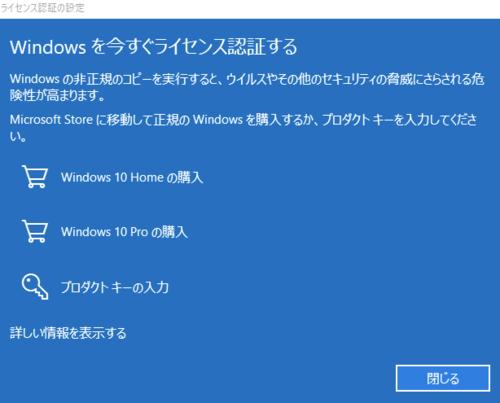
更新はありませんでしたが、ふと気になって「ライセンス認証」を覗いてみました。

すると・・・・・

なんとライセンス認証の項目で「Windowsはライセンス認証されていません。」となっています。

慌てた私は、プロダクトキーを入れ直していました。

ところが「このプロダクトキーは使用できません」となります。

そこで確認のために、Macを一旦終了させてからBoot CampでWindowsを立ち上げてみました 。

Boot Campで立ち上げたWindowsの方は見事に認証されています。

これはつまり、マイクロソフト的にはBoot CampでのWindowsが1台、Parallels Desktopで立ち上げたWindowsが1台と認識されているようです。そうすると当然2台分のライセンスが必要とされるわけです。

わたし的には、iMacのハードディスクの領域をBoot Campで二つに分けてWindowsをインストールしているので、これにライセンス認証が必要なのは分かるのですが、Parallels Desktopで立ち上げたWindowsにもライセンス認証が必要になるのは理解できません。

同じiMacで立ち上げているWindowsなのに。

どうやらParallels Desktopとは、iMacの構築したWindowsをMac用に呼び出しているのではなく、iMac上に新たにWindowsを構築しているようです。

困った時はサポートさんに聞こう

本来なら、マイクロソフト サポートに問い合わせると解決するのでしょうが、現在の時刻は早朝の午前4時です。

以前のマイクロソフト サポートさんは24時間対応でしたが、この記事の執筆時点では日中のみの営業時間に変更されています。

夜族の私には辛い世の中です。

そこでふと思い出しました。

Parallels Desktopのサポートを思い出しました。

こちらには、24時間年中無休と書いてあります。

早速、サインインして電話をかけてみました。

・・・・・

無情にも流れる営業時間外のメッセージ、やはり夜族には辛い世の中でした。

ふと気がつくとメールボックスの中に一通のメールがありました。


まだ問題は解決していませんが、何という素晴らしい会社でしょう。

後フォローの素晴らしさに感動すら覚えます。

これは後日に電話してみることにします。

問題解決!!

今日は朝からバタバタとしていて忙しく、サポートさんに電話する時間をとることができませんでした。

ふと気がつくと、一通のメールが届いていました。


1台のiMacでWindowsを使用しているのに二つのプロダクトキーが必要になるのは納得がいきませんが、ルールがそうなっているのであれば仕方がありません。従うことにします。

そう思い、Parallelsを立ち上げると・・・・・

まるで監視をしていたようにライセンス認証を求められてしまいました。

iMac 2012の購入編でも少し触れましたが、もともと自分でBoot CampをインストールするつもりでWindows 10 Proのプロダクトキーを準備していました。

ところが出品者さんがオマケ的にWindowsをインストールしてくれたので、キーが余っていました。

そちらのキーを使用してWindowsを認証させました。

これで、安心してBoot Camp環境でもParallels環境でもWindowsを使うことができます。

Parallels Desktop 15 for Mac まとめ

  • Parallels Desktop 15 for Macを使うとMac環境で一つのウインドゥのようにWindowsを使うことができます。
  • Boot CampでWindowsを使うとキーボードはWindows用が必要になりますが、Parallels Desktop 15 for Macでwindowsを使うとキーボードはMac用で入力できます。
  • 私はゲームはしませんが、情報によるとParallels Desktop 15 for Mac上でWindowsのゲームをするとマシンの能力がスペックダウンするそうです。その場合はBoot Camp上でゲームをすると良いようです。

仕事でMacを使用している皆様で、どうしてもWindowsのソフトが必要な方はParallels Desktop 15 for Macを導入してみてはどうでしょうか?

結構便利ですよ!

iMac(Early 2008)20インチ 購入記

Mac - iMac

皆さま、こんにちは!

オフィス七海の松崎です。

今日は激安iMacのお話です。


激安iMacは果たして使えるのか?

家内の玩具に激安iMacを購入しました。

今日もいつものようにフリマ巡りをしておりました。

そうすると、激安のiMacに目が止まりました。


iMac(Early2008)20インチ

ハードディスク:250GB

メモリー:2GB

OS:El Capitan

純正キーボード&マウス付き

※画面に赤い縦線あり

価格:家内の要望によりナイショ(二人でお洒落なランチができるくらい)


早速リサーチです。

このモデルのメモリー交換は非常に簡単です。

本体下部のカバーをプラスのネジ1本で外すと簡単に引き出せます。

Appleの公式発表では最高4GBですか、ネットでの調査では2GB+4GBで6GBまで認識しているようです。

ハードディスクをSSDに換装するには画面の取り外しが必要ですが、2011年式までは強力磁石で付いている為、吸盤などで引っ張ると簡単に内部にアクセスできるようです。

OSは公式にはOSX El Capitanまでですが、非公式情報によるとHigh Sierraまでアップできるようです。

High Sierraまでアップするとほとんどの現行ソフトを使う事ができます。

ただメモリーが最高6GBではかなりきついですが・・・。

取り敢えず、価格が価格なので落札しました。

iMac Early 2008 到着

落札から2日後に無事に到着しました。。

早速設置してみました。

年代の割には綺麗です。

※「データ 250GB」は外付けのハードディスクです。

動作確認をしてみました

早速、色々な動作確認をしてみます。

先ずは、ヤフーを立ち上げて検索をしてみます。

普通に検索ができて結果も表示されます。

次に、iTunesを立ち上げて音楽を再生してみました。

普通に再生できます。

割と良い音で再生されました。

これで家内の要望はほぼできる事が確認できました。

古いパソコンの割には、現代でも普通に使える事が確認できました。

ただ、メモリーが2GBでは動作がゆっくりです。

次に、ユーザーを確認してみると、前の方?の名前が表示されました。

あまり気持ちの良いものではないので、家内の名前にしようとしてみました。

ユーザーを管理者アカウントで追加をして、前の方を削除しようとしてみます。

ん?、当然ですがパスワードが求められました。

そういえば、管理者パスワードを聞いていませんでした。

取引メールにて、前のオーナーの方にパスワードを問い合わせてみる事にしました。

トラブル発生!!

前の方からの返事によると、最近はこのパソコンは使っていなくて随分長い間保管していたのでパスワードを覚えていないとのことでした。

出品にあたり、動作確認をした時には普通に起動して普通に使えたので問題はないと思い出品したとのことことでした。

まあ、覚えていないものは仕方がありません。

一度終了させて、再び電源を入れて「command」+「R」の長押しでOSをクリーンインストールしてみようと試みました。

そうすると、MacOSユーティリティの画面が表示されません。

駐車禁止のマークのようなものが表示されて先に進めません。

これは、ハードディスク内にOSの再インストールの領域がキチンと作成されていないと判断しました。

仕方がないので、手持ちの「MacOS X Snow Leopard」のインストールディスクを使いOSの再インストールをしようと試みました。

・・・・・

よく考えればわかることですが「El Capitan」がインストールされたパソコンに「Snow Leopard」はダウングレードになるので、当然と言えば当然ですがインストール出来ませんでした。

しょうがないのでハードディスクをフォーマットしてから順序よくインストールしていく事にします。

手持ちの「Mac OS X 10.5.4」から実行していきます。

一瞬上手くいきそうで、再起動を求められるところまで来ましたが実行するとやはり管理者のパスワードが求められました。

ここで行き詰まっ

てしまいました。

困った時は、取り敢えずアップルサポートさんに聞いてみる

当然ですが、この年代のこの機種はサポート対象外です。

ただ経験的に、アップルサポートさんも人間なので人によっては教えてもらえる場合があります。

ダメ元で電話してみました。

・・・・・

しかし、やはりサポート対象外と言われ資料は残ってないと言われました。

そこで私は考えました。

このiMacは2008年製で確かにサポート対象外ですが「Mac OS X El Capitan」はかろうじてサポート対象に引っかかっていたような記憶があります。

そこのところを訪ねてみる事にしました。

そうすると電話は保留になり、しばらくすると先ほどの方の上席という方に電話をかわられました。

先ずは、「Mac OS X 10.5.4」のインストールディスクをセットしてから電源を落とし、再び電源を入れる時に「option」キーを押しっぱなしで起動させます。

そうすると、インストールディスクからパソコンが起動するそうです。

そこでディスクユーティリティからハードディスクをフォーマットして「Mac OS X 10.5.4」のインストールを完了させて、次に「MacOS X Snow Leopard」をインストールさせます。

そうするとインターネットでAppleのホームページより「El Capitan」がダウンロードできるのでページの説明の通りにインストールする事でEl Capitanにアップグレードできるそうです。

早速実行してみました。

ディスクユーティリティからハードディスクをフォーマットするところまでは上手くいきましたが、「ディスクが汚れています」というメッセージが出てインストールが止まりました。

一度ディスクを取り出し確認してみると、不覚にもかなりの指紋がついていました。

ディスクを綺麗にして、再び挿入してインストールを始めましたがやはり途中でインストールが止まります。

よくディスクを確認してみると、少し傷がありました。

さらに困ったら何より自分を信じる事

アップルサポートさんは、順番にインストールしいくとのことでしたが手持ちの「MacOS X Snow Leopard」は新規インストールデイスクです。

先ほどの工程で、既にハードディスクはフォーマットされているのでOSは何も入っていません。

そうすると新規で「MacOS X Snow Leopard」がインストールできるのではないかと考えました。

実際に実行してみると、見事に「MacOS X Snow Leopard」がインストール出来ました。

OS X El Capitan へアップグレードする

Appleのホームページより「El Capitan」がダウンロードしておきます。

ダウンロードファイルをダブルクリックすると、ウインドウが開いて、その中身をみてみます。

中に入っている「InstallMacOSX.pkg」というファイルをダブルクリックします。

画面に現れた指示に従います。

「InstallMacOSX.pkg」のインストールが終わったら、次に「アプリケーション」フォルダを開いて、「OS X El Capitan インストール」というファイルをダブルクリックします。

「続ける」をクリックして、画面上の案内に従ってインストールを進めます。

Mac をスリープ状態にしたり、電源を切ったりせずに、そのままインストールが終わるまで待ちましょう。

無事にインストールが完了します。

果たして動画編集はできるのか?

Final Cut Studio5.5をインストールしてみる

当然ですが、Final Cut Pro Xはインストール出来ません。

こちらは、Mac OS X 10.13.6 High Sierra以上でしかインストール出来ません。

Final Cut Studio 5.5であればEl Capitanにインストールできるかもしれないと挑戦してみます。

インストールディスクを挿入して開始します。

ソフトウェアのシリアルナンバーの入力を求められたので入力しました。

そうすると「シリアルが有効ではありません」と表示されインストール出来ませんでした。

このソフトは過去に別のMacにインストールした事があるので、今は使っていませんがシリアルの解除をしないと使えないと思い、解除方法をアップルサポートさんに聞いてみようと電話をしてみました。

もしも、前にインストールしたFinal Cut Studioが有効な場合は「このシリアルは既に使われています」というようなというようなニュアンスのメーセージが出るそうです。

「シリアルが有効ではありません」という場合はシリアルの入力ミスか、ソフトにOSが対応していない可能性があると言われました。

ただ、正確にはサポート対象外のため資料が見つからないそうです。

シリアルナンバーは入力の時に複数回確認したので間違いはありません。

そうするとOSが対応していない可能性が高いです。

このMacでこのFinal Cut Studioを使うにはOSをダウングレードしなければなりません。

しかし、そうするとセキュリティの観点からインターネットに接続するのは危険です。

そうすると、ネット検索などが難しくなります。

当初の目的であるネットサーフィンや音楽鑑賞ができなくなります。

やはりiMacで遊びも仕事も使うなら2012年以降

結論から先に申しますと、やはりiMacで仕事も遊びも両方使うなら2012年以降が良いようです。

2012年以降は最新OSのCatalinaを使うことが出来ます。

2012年製と2013年製の違いはWi-Fiの速度の違いなどです。

皆さま、購入するのであれば2012年製以降を購入する方が後悔は少ないです。