皆さま、こんにちは!
オフィス七海の松崎です。
今日はParallels Desktop for Macのお話です。
仮想デスクトップは便利なのか?
Parallels Desktop 15 for Macを考える
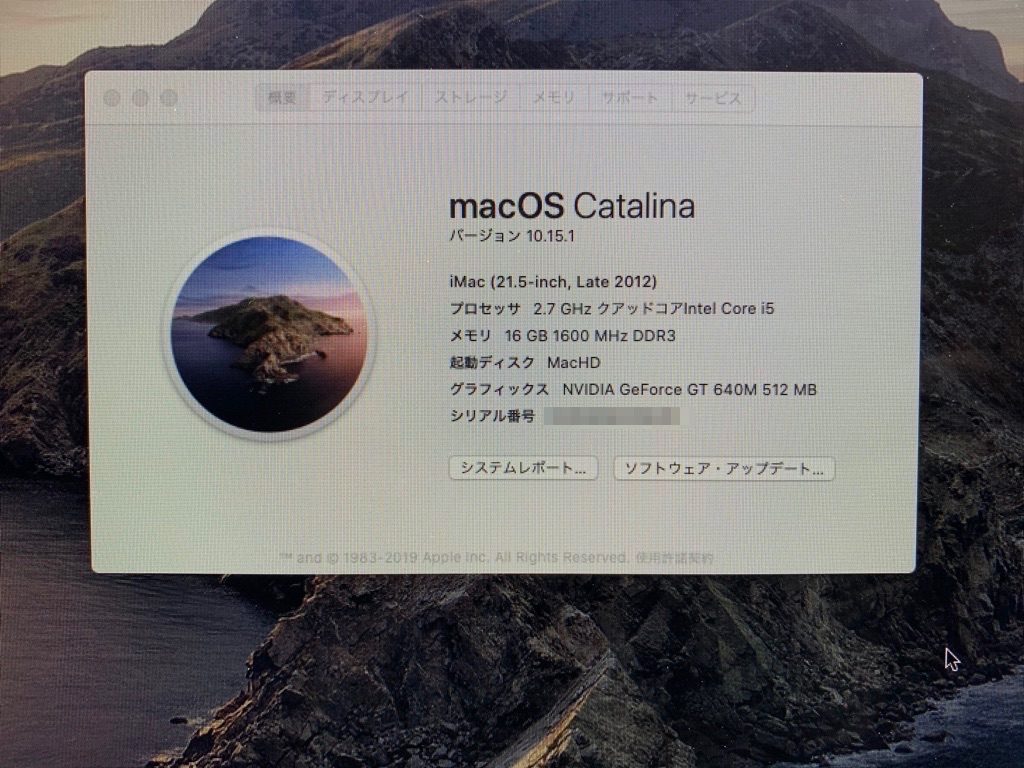
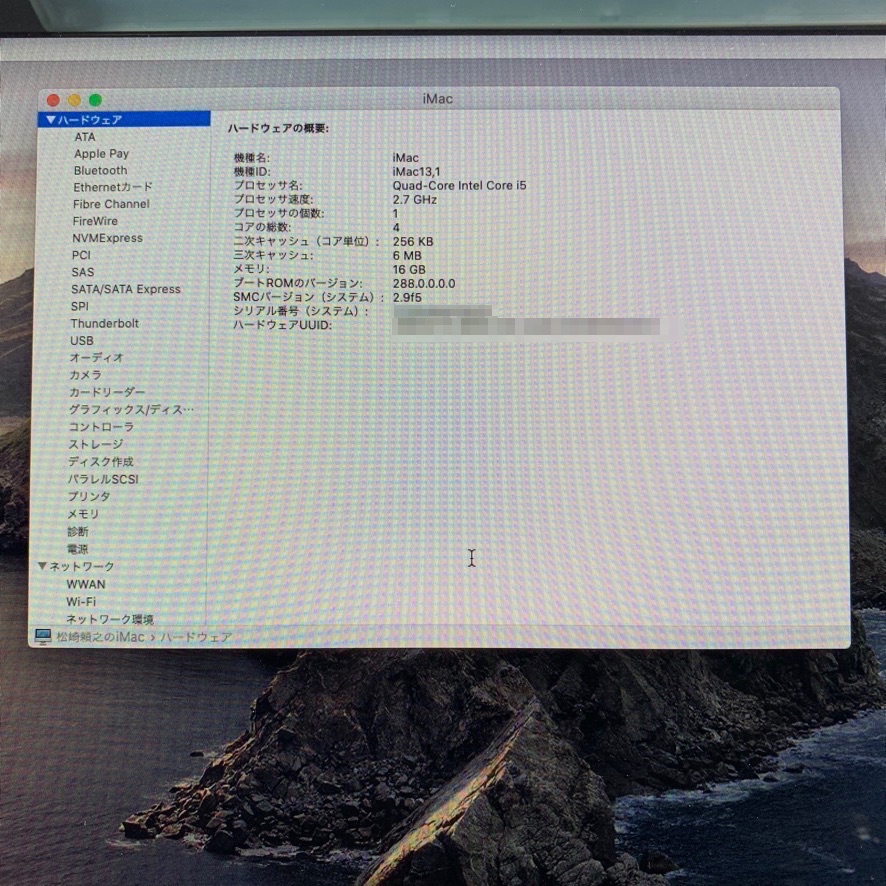
以前にもお話ししましたが、私が仕事でメインに使っているマシンはiMac 2012 21.5インチモデルです。
文字入力などがMacと相性が良かったので、最近環境をMacに変えました。
ブログなどを書いている時に、Windowsマシンだと「かな入力」と「英数字入力」を「半角/全角|漢字」キーを押して切り替えます。

そうするとブラインドタッチでタイピングをしていると「かな入力」をしているつもりが「英数字」が途中で入ると「半角/全角|漢字」キーを押し忘れて気がついたら文章が「英数字」だらけになっていることが多々ありました。
画面を見ないで長い文章を入力してしまう私の悪い癖です。
その上、Microsoft IMEが私と相性が悪いのか思っているような漢字に変換されませんでした。
これは有料のIMEを使用しても変わりませんでした。
その点、Macは「かな文字」を入力するには打ち始めに「スペースキー」の右隣にある「かな」キーを押して打ち始めます。
同じように、「英数字」を入力する時には「スペースキー」の左隣にある「英数」キーを始めに押して入力します。

これが私の性に合っているのか「誤入力」がかなり減りました。
おまけに「漢字変換」が私の意図する文字にほぼなっています。
そういった理由で、私は仕事の環境をMacに変えました。
ただ作業環境を変えるのに困ったことがいくつかありました。
先ず1番はじめは、仕事をする上で大事な「バナー作成」のソフトがWindows用しかありません。
代わりになるソフトをMac用で探したのですが、使い慣れたソフトの変わりは見つかりません。
次に困ったのがPDF編集のソフトです。
これまた、代わりになるソフトを探しましたがやはり使い慣れたソフトが一番です。
最後は、年賀状のソフトです。
私は、「筆王」を使っています。
やはり長いこと使い慣れたソフトが一番なんです。
そこで思いついたのが「Boot Camp」です。
Boot Campとは、AppleのソフトでCPUがインテル製のMacコンピューターにWindowsをインストールすることが出来ます。
これで使い慣れたWindowsのソフトも使うことが出来るようになりました。
しかし、人間の欲には限りがないもので、例えばMacでブログを書いている時に「バナー」が必要になったとします。
その場合、「Boot Camp」で「Windows」のソフトを使いたい場合、一旦Macを「システム終了」させてから「Windows」を起動させる必要があります。

そうすると作業の流れが止まってしまいます。
MacとWindows間のデーターのやり取りは「クラウド」を使いますので問題はないのですが、作業の流れが止まるとリズムが狂ってしまいます。
これは、わたしにとって大きな問題です。
そこでネットサーフィンの時に見つけたのが仮想デスクトップのソフトである「Parallels Desktop 15 for Mac」です。
これは、例えばMacの「WordPress」でブログを書きながら「バナー」が必要になったときMacを「システム終了」させてから「Windows」を起動させる必要がなく一つの画面の中で、Macを立ち上げていて一つのウインドゥで「WordPress」を立ち上げてブログを書きながら、もう一つウインドゥを立ち上げてまるでMacのアプリを開くようにWindowsのソフトであるバナー作成ソフトを使うことが出来ます。
これをわたしの作業環境に当てはめて説明すると、メインのモニターを左に設置し拡張モニターを右に設置しています。
全体的にはMacを立ち上げて、メインモニターでは「Chrome」で「WordPress」を立ち上げてブログを書きながら拡張モニターには参考資料を開きもう一つのウインドゥの「Parallels Desktop」でWindowsのソフトである「バナー作成ソフト」を立ち上げて作業ができます。

これがわたしの作業環境の写真です。
一番左のモニターはMac ProのモニターでBGM的に動画を流しています。
真ん中がメインモニターでiMac 2012のモニターで「Chrome」で「WordPress」を立ち上げてブログを書いています。
右のモニターはiMacの拡張モニターで参考資料を開いていたり「Parallels Desktop」でバナー作成ソフトを開いて補助的な作業をしています。
何よりも1番の利点は例えば、「Boot Camp」でWindowsを立ち上げる時には文字入力にはWindows用のキーボードが必要になります。
しかし、「Parallels Desktop」でWindowsのソフトを立ち上げた時の文字入力はMacのキーボードで文字入力が出来ます。
これはすごく便利です。
Parallels Desktop 15 for Mac 購入編
Parallels Desktop 15 for Macの種類
Parallels Desktop 15 for Macには、4つの種類があります。
一つ目は、通常版で初めてParallels Desktopを使う方など一般的な標準のエディションです。¥8,345-を一度払うことで永続的に使用できます。
二つ目は、Parallels Desktop Pro Editionで開発者、テスター、パワーユーザー向けのエディションになります。
こちらは、¥9,818/年のサブスクリプションで使い続ける限り毎年費用がかかります。
三つ目は、Parallels Desktop Business Editionで職場環境での使用向けたエディションになります。
こちらもサブスクリプションで毎年¥9,818が必要になります。
四つ目は、乗換版でParallels Desktopの過去バージョンやBoot Campを使用している方のエディションです。
こちらは、数量限定でAmazonで¥6,944で、このブログの執筆時点ではまだ販売していました。こちらは一回費用を払うだけの買い切りです。
何よりも一番大きな違いは、通常版と乗換版は一度費用を払うだけで良い買い切りソフトですが、エディション固定で将来新しいエディションが出た場合は再び費用が発生します。
対して、プロ版とビジネス版は毎年費用が発生するサブスクリプションソフトですが、将来新しいエディションが出ても特別に費用は発生しません。
私はBoot Campを使用していますので、乗換版を購入しました。

Parallels Desktop 15 for Macをインストールする
Parallels Desktop 15 for Macのインストールは簡単です
早速、Parallels Desktop 15 for Macが届きましたので開けてみると・・・。

このような用紙が一枚入っているだけです。
プログラム本体はインターネットからダウンロードします。
https://www.parallels.com/jp/welcome-new/
上記のアドレスにアクセスします。

赤枠で囲った「Parallels Desktopのダウンロード」をクリックします。
そうすると「ParallelsDesktop-15.1.1-47117.dmg」がダウンロードされます。
ダウンロードしたものをダブルクリックすると

インストール画面が出ますので、こちらをダブルクリックしてください。

警告が出てくることがありますが「開く」で大丈夫です。
画面の案内に従ってインストールを進めると簡単に完了します。
Parallels Desktop 15 for Mac 動作確認編
トラブル?発生!
Macを立ち上げてからParallels Desktop 15 for MacでWindowsの作業をしていました。
Boot CampでWindowsを立ち上げると、文字入力にはWindowsキーボードが必要でした。Macキーボードでは文字入力が出来ませんでした。
対してParallels Desktop 15 for MacでWindowsを立ち上げるとMacのキーボードで文字入力が出来ます。
OSを切り替えるたびにキーボードを差し替えるのは意外と手間でしたのでこれは非常に便利でした。
ある日ふと、更新が何かないか「設定」の「更新とセキュリティ」を覗いておりました。
更新はありませんでしたが、ふと気になって「ライセンス認証」を覗いてみました。
すると・・・・・

なんとライセンス認証の項目で「Windowsはライセンス認証されていません。」となっています。
慌てた私は、プロダクトキーを入れ直していました。
ところが「このプロダクトキーは使用できません」となります。
そこで確認のために、Macを一旦終了させてからBoot CampでWindowsを立ち上げてみました 。

Boot Campで立ち上げたWindowsの方は見事に認証されています。
これはつまり、マイクロソフト的にはBoot CampでのWindowsが1台、Parallels Desktopで立ち上げたWindowsが1台と認識されているようです。そうすると当然2台分のライセンスが必要とされるわけです。
わたし的には、iMacのハードディスクの領域をBoot Campで二つに分けてWindowsをインストールしているので、これにライセンス認証が必要なのは分かるのですが、Parallels Desktopで立ち上げたWindowsにもライセンス認証が必要になるのは理解できません。
同じiMacで立ち上げているWindowsなのに。
どうやらParallels Desktopとは、iMacの構築したWindowsをMac用に呼び出しているのではなく、iMac上に新たにWindowsを構築しているようです。
困った時はサポートさんに聞こう
本来なら、マイクロソフト サポートに問い合わせると解決するのでしょうが、現在の時刻は早朝の午前4時です。
以前のマイクロソフト サポートさんは24時間対応でしたが、この記事の執筆時点では日中のみの営業時間に変更されています。
夜族の私には辛い世の中です。
そこでふと思い出しました。

Parallels Desktopのサポートを思い出しました。
こちらには、24時間年中無休と書いてあります。
早速、サインインして電話をかけてみました。
・・・・・
無情にも流れる営業時間外のメッセージ、やはり夜族には辛い世の中でした。
ふと気がつくとメールボックスの中に一通のメールがありました。

まだ問題は解決していませんが、何という素晴らしい会社でしょう。
後フォローの素晴らしさに感動すら覚えます。
これは後日に電話してみることにします。
問題解決!!
今日は朝からバタバタとしていて忙しく、サポートさんに電話する時間をとることができませんでした。
ふと気がつくと、一通のメールが届いていました。

1台のiMacでWindowsを使用しているのに二つのプロダクトキーが必要になるのは納得がいきませんが、ルールがそうなっているのであれば仕方がありません。従うことにします。
そう思い、Parallelsを立ち上げると・・・・・
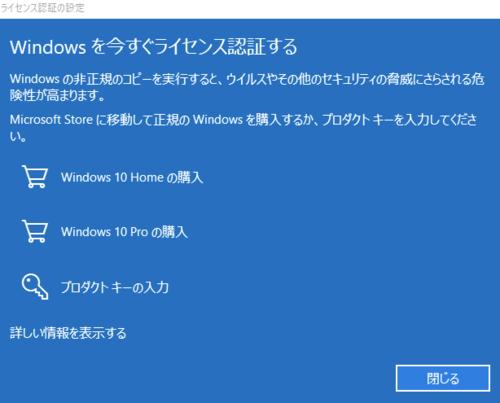
まるで監視をしていたようにライセンス認証を求められてしまいました。
iMac 2012の購入編でも少し触れましたが、もともと自分でBoot CampをインストールするつもりでWindows 10 Proのプロダクトキーを準備していました。
ところが出品者さんがオマケ的にWindowsをインストールしてくれたので、キーが余っていました。
そちらのキーを使用してWindowsを認証させました。

これで、安心してBoot Camp環境でもParallels環境でもWindowsを使うことができます。
Parallels Desktop 15 for Mac まとめ
- Parallels Desktop 15 for Macを使うとMac環境で一つのウインドゥのようにWindowsを使うことができます。
- Boot CampでWindowsを使うとキーボードはWindows用が必要になりますが、Parallels Desktop 15 for Macでwindowsを使うとキーボードはMac用で入力できます。
- 私はゲームはしませんが、情報によるとParallels Desktop 15 for Mac上でWindowsのゲームをするとマシンの能力がスペックダウンするそうです。その場合はBoot Camp上でゲームをすると良いようです。
仕事でMacを使用している皆様で、どうしてもWindowsのソフトが必要な方はParallels Desktop 15 for Macを導入してみてはどうでしょうか?
結構便利ですよ!
- ソフトウェア - 便利なソフト
- 24時間年中無休 / Boot camp / iMac 2012 21.5インチ / Mac Pro / Microsoft IME / Parallels Desktop / Parallels Desktop 15 for Mac / Parallels Desktop Business Edition / Parallels Desktop Pro Edition / ParallelsDesktop-15.1.1-47117.dmg / PDF編集 / Windowsマシン / WordPress / インストール / かな / かな入力 / キーボード / クラウド / スペースキー / ダウンロード / バナー作成 / バナー作成ソフト / プロダクトキー / マイクロソフト サポート / ライセンス認証 / 乗換版 / 仮想デスクトップ / 半角/全角|漢字 / 営業時間外 / 年賀状 / 更新とセキュリティ / 筆王 / 英数 / 英数字 / 英数字入力 / 設定 / 通常版
- コメント
- 管理人