
年別:2020年

記事一覧
  • TP-Link DECO-X20購入日記

    TP-Link DECO-X20購入日記

    皆さま、こんにちは!オフィス七海の松崎と申します。久しぶりの更新となってしまいました。申し訳ありません。さて今日は、周辺機器のWi-Fiルーターのお話です。私の ...

    2020/07/27

    周辺機器

  • Beats by Dr.Dre urBeats3を使ってみる

    Beats by Dr.Dre urBeats3を使ってみる

    皆さま、こんにちは!オフィス七海の松崎です。お久しぶりの更新となりましたが、今日はイヤホンのお話です。私の音楽スタイル皆様は、音楽を聴くときにはどのようにしてい ...

    2020/03/20

    アクセサリー

TP-Link DECO-X20購入日記

周辺機器

皆さま、こんにちは!

オフィス七海の松崎と申します。

久しぶりの更新となってしまいました。申し訳ありません。

さて今日は、周辺機器のWi-Fiルーターのお話です。

私の家は家電製品が多く、たくさんの機器がインターネットに繋がっています。

接続されている機器

先ずは、私の作業部屋には、

iMac2012(有線)

Windows10Proデスクトップ(有線)

MacBookPro2017(Wi-Fi

Windows10Proノートパソコン(Wi-Fi

Amazon echo show5(Wi-Fi

Fire tv stick(Wi-Fi

SwitchBotスマートホーム学習リモコン(Wi-Fi

東芝TV (Wi-Fi

移動機器として

iPhone XS Max(Wi-Fi


家内の部屋に、

Windows10Proノートパソコン(Wi-Fi

東芝TV (有線)

移動機器として

iPhone8(Wi-Fi

iPad Pro2017(Wi-Fi

Androidスマホ(Wi-Fi


リビングに、

iMac2013(Wi-Fi

Amazon echo(Wi-Fi

Chromeキャスト(Wi-Fi

SwitchBotスマートホーム学習リモコン(Wi-Fi

東芝TV (Wi-Fi


合計19台の機器がインターネットに接続されています。

Wi-Fiルーターは、これだけの機器を私の作業部屋にBUFFALO WZR-900DHP まかない、リビングに三菱 XS-5A-01でまかなっています。

回線のスピードテスト

以下はスピードテストの結果です。

ちなみに回線は光の1Gです。測定はiPhone XS Maxで行いました。

先ずは、私の作業部屋のBUFFALO WZR-900DHP

WZR-900DHP(2.4GHz)
WZR-900DHP(5GHz)

続いて、リビングの三菱 XS-5A-01。

XS-5A-01(2.4GHz)
XS-5A-01(2.4GHz)
XS-5A-01(5GHz)

上記がスピードテストの結果です。

問題発生

速度的には満足なのですが、問題が発生しました。

私と家内が同じ部屋でiPhoneでネットサーフィンをしていると、なぜか私のiPhoneがネットから切断されます。

一人の時は大丈夫なのですが、二人一緒の時はなぜか私の方が切断されます。

かなり頻繁に起きていたので、光回線の会社に問い合わせてみました。

まず、最初のアドバイスはWi-Fiルーターが二つあるため混信が起きているのではないだろうかと言う事を指摘されました。

あとは固定電話の子機も2.4GHz帯を使用しているため混信の原因になるとの事でした。

家の場合は1階のリビングに親機があり子機が私と家内の部屋にそれぞれ1台ずつあります。

この状態から見てもかなりの渋滞が起きている様です。

あとサポートの方から言われたのは、光回線の会社からレンタルしている三菱 XS-5A-01はWi-Fi接続は5台までが望ましいとの事でした。

レンタル品は、あくまで一般家庭向けの機器なので私の家の場合はアフターマーケットのもっと高性能のルーターを導入してはどうかとの提案でした。

そこで、新たにアフターマケットのWi-Fiルーターを導入することとし下調べを始めました。

Wi-fiルーターの種類

Wi-Fiの速度と周波数帯

そもそもWi-Fi規格の種類には、最新の11ac(5GHz帯)・11n(5GHz帯/2.4GHz帯)・11a(5GHz帯)・11g(2.4GHz帯)・11b(2.4GHz帯)などがあります。

各規格で周波数帯や通信速度が異なります。

Wi-Fi規格名最大通信速度使用周波数帯
IEEE 802.11ac290Mbps〜6.9Gbps5GHz
IEEE 802.11n65M〜600Mbps5GHz/2.4GHz
IEEE 802.11a54Mbps5GHz
IEEE 802.11g54Mbps2.4GHz
IEEE 802.11b11Mbps2.4GHz

周波数帯による特徴

WiーFiに使用されている5GHzと2.4GHzにはそれぞれ特徴があります。

5GHzは、チャンネル数が多く電波障害が起こりにくく速度も速く、快適な通信速度を誇ります。ストリーミング動画などの鑑賞には最適と言えます。

欠点としては、障害物に弱く壁を抜けることが難しいため隣の部屋や、1階と2階などの通信には向きません。

2.4GHzは、対応製品が多く壁や天井などの障害物があっても比較的電波が届きやすいです。

欠点としては、チャンネル数が少なく電波障害が起きやすいため速度が低下しやすいです。

Wi-Fi5とWi-Fi6について

家電店などでWiーFiルーターを選んでいると、Wi-Fi6という言葉を耳にする様になりました。

Wi-Fi6(ワイファイ シックス)とは、無線LAN規格のIEEE 802.11シリーズの普及促進やWi-Fiというブランド名の認証業務を担っているWi-Fi Alliance(アライアンス)という業界団体によって命名された、最新世代(第6世代)のWi-Fiの呼称です。

正式な規格名はIEEE802.11axと言い、2014年に策定されたIEEE802.11acに続く規格にあたります。

もともと無線LANの規格は標準化団体であるIEEE(米国電気電子学会)が策定しています。

そのIEEEが策定した規格に対応した機器を認定しているのがWi-Fi Allianceです。

いままで無線LAN規格の規格名は、IEEE 802.11の末尾にアルファベットを加える形で決められていました。

Wi-Fi6も規格名については同じなのですが、一般になかなか浸透していないIEEE802.11axとは別に、認知度が上がってきたWi-Fiという名称を冠した新しい呼称が使用されることになりました。

いうなればWi-Fi6は、Wi-Fi AllianceによるWi-Fiの新しいブランド展開を推進するための名称といえます。

Wi-Fi Allianceでは、2020年末までに16億台のWi-Fi6対応機器が出荷されると見込んでいます。今では既に一部のWi-Fiルーターやスマートフォンなどの製品が対応しており、AppleのiPhone 11シリーズもWi-Fi6をサポートしています。

Wi-Fiの呼称と正式名称

Wi-Fiの世代での呼称とIEEE 802.11の正式名称について整理してみます。

世代規格策定時期周波数帯最大速度新呼称
6IEEE 802.11ax2020年頃5GHz/2.4GHz帯9.6GbpsWi-Fi6
5IEEE 802.11ac2014年1月5GHz帯6.9GbpsWi-Fi5
4IEEE 802.11n2009年9月5GHz/2.4GHz帯600MbpsWi-Fi4
3IEEE 802.11j2004年12月5GHz帯54Mbps
3IEEE 802.11g2003年6月2.4GHz帯54Mbps
2IEEE 802.11b1999年10月2.4GHz帯11Mbps
2IEEE 802.11a1999年10月5GHz帯54Mbps
1IEEE 802.111997年6月2.4GHz帯2Mbps

Wi-Fi6の特徴

Wi-Fi6の特徴として、速度の速さに目を向ける方が多いですが速さばかりではありません。

多くの機器と同時接続が可能です。

OFDMとOFDMA

Wi-Fi5までは、一つのチャンネルを一つの機器がまとめて使うOFDMというものを採用していました。

それに対しWi-Fi6は、OFDMAという一つのチャンネルを分割し複数の機器に効率的に割り当てることが出来、同時に通信することが可能です。

つまり、多くの機器が同時にWi-Fiにつながっている状態でも、通信の順番待ちが発生しないので、快適にWi-Fiを利用することが出来ます。

上図の様に、Wi-Fi5までは一つのチャンネルをたとえ余裕があっても一つの機器しか使うことが出来ません。

対してWi-Fi6は一つのチャンネルに空きがあれば分割して複数台接続することが出来ます。

メッシュWi-Fi

Wi-Fiについて様々なことを調べているうちにメッシュWi-Fiというものがあることを知りました。

メッシュWi-Fiのメッシュとは網の目という意味で、網の目の様にWi-Fiを張り巡らせます。

メッシュWi-Fiの利点は、多くの機器を同時に接続しても速度が低下しないことです。

一番大きな特徴として、下図のように今までのWi-Fiは1階と2階で電波状況により5GHzと2.4GHzを手動で切り替える必要があります。特に私の家の場合は2つのWi-Fiルーターがあるため合計5つの電波の中から状況と空きを見て切り替えなければなりませんでした。

対してメッシュWi-Fiの場合は接続先は1しかありません。

メッシュWi-Fiルーターが1階にいても2階にいても電波の強い方に自動でつながります。

さらには5GHzと2.4GHzの切り替えもルーターが行ってくれます。

メッシュWi-Fiルーター購入記

私は、うちの状況を鑑み、強力なWi-Fiルーター+中継機ではなく、メッシュWi-Fiのルーターを購入することにしました。

それもできればWi-Fi6の方が良いと思います。

そこで調べてみると次の3つが候補に上がりました。

LINKSYS MX5300
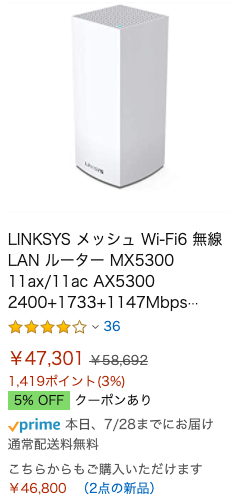
Velop AX シリーズのMX5300 メッシュ Wi-Fi 6 ルーターは、これまで以上により強く、より速く、より広くWi-Fi接続を実現します。

速さ2.5倍の最大5,300Mbpsに12ストリームでストレスフリーなWi-Fi接続を実現*

室内から屋外まで、より広い接続範囲が届く

VelopのMesh Wi-Fiルーターでニーズにあわせて拡張性の対応が可能

https://www.linksys.com/jp/p/P-MX5300/

NETGEAR RBK852

家全体をカバーする超高性能メッシュWiFiシステム - ルーターとサテライトのセットで最大350平方メートルをカバーする高速WiFiを提供できます。

パワフルなAXメッシュWiFiシステム – 2つの5GHz帯の両方がWiFi 6対応で2402+2402+1147Mbpsの速度を実現、家全体で常に良好な接続状態を維持します。4K/8K UHDのストリーミングやオンラインゲームを複数の画面で同時に中断なくお楽しみいただけます。

想像を超えた大容量のWiFi 6 - 最新世代のWiFi 6テクノロジーは、WiFi 5 (802.11ac) システムの4倍の容量を提供し、これまでで最速の通信速度を実現します。また、WiFi 5との下位互換性もあります。※本製品に802.11ac対応のOrbiサテライト (RBS50, RBS20, RBS40V) は接続できません。

https://www.jp.netgear.com/orbi/rbk852.aspx

TP-Link Deco X20

超高速: 高速の新規格Wi-Fi 6に対応し、両バンド合計1800Mbps (1201+574Mbps)

接続台数増加: 通信を効率化するOFDMAとMU-MIMO技術が最大接続可能台数を大幅に引き上げました。

シームレスなメッシュWi-Fi: Wi-Fi 6の特徴であるノイズへの強さと、メッシュWi-Fiを組み合わせることでさらに広い範囲でインターネットに接続できるようになりました。

超低遅延: 遅延削減により、反応速度が求められるオンラインゲームやビデオ通話がよりスムーズに行えるようになりました。

接続先は1つだけ: 複数のDecoユニットを使用し、2.4GHzと5GHzを両方とも利用しても表示されるSSIDは1つだけです。

セキュリティ: 新しい暗号化規格WPA3とTP-Link HomeCareTMに付随しているアンチウイルスや保護者による制限機能によってより安全にインターネットを利用できます。

かんたん設定: 設定は専用アプリで画面表示の沿って進めるだけです。

https://www.tp-link.com/jp/home-networking/deco/deco-x20(2-pack)/

TP-Link Deco X20を購入しました

結局私は、TPーLinkのDeco X20を購入しました。

一番の大きな理由は価格の安さでした。

LINKSYSのMX5300は1つで約5万円、最低でも2つはないとメッシュWi-Fiの機能は働かないので合わせると約10万円。

NETGEARのRBK852は約9万円。

対してTPーLinkのDeco X20早く2万円。驚きの安さです。

私は、PayPayモールのTP-Link公式ストアでPayPayポイントなどを使い約17,000ほどで購入しました。

品不足で注文から届くまで約20日ほどかかりました。

二つ目は最高速度。

私の家は、ひかりかいせんの1Gbpsです。

地域によっては10Gbpsの回線もあるようですが、私の回線会社に問い合わせたところ今現在では10Gbpsの予定はないとの回答でした。

つまり1000Mbpsが最高速度になります。

LINKSYSは、2400+1733+1147Mbpsのトライバンド。

NETGEARは、2402+2402+1147Mbpsのトライバンド。

対してTPーLinkは、1201+574Mbpsのディアルバンド。

つまり、LINKSYSと NETGEARは家にはオーバースペックとなります。

また接続人数的にも機器的にもディアルバンドで十分と判断したのです。

TPーLink Deco X20設置

注文から到着まで、品不足のために20日程というかなりの日数を要しましたが無事に到着しましたので早速開封していきます。

箱の中には、すぐ見えるところにDecoの本体が2つあります。

写真の下側の箱の中に、電源アダプター2つとLANケーブル1本が入っています。

接続設置はすごく簡単でした。

スマートフォンにDecoアプリをインストールして画面の指示の通りに進めていくだけです。

1つ目が終わると、2つ目を近くに置いて画面の指示通りに設定していきます。

設定が終了してネットワークが出来上がってからそれぞれの設置位置に移動します。

トータル30分ほどの作業でした。

TP-Link Deco X20スピードテスト

接続ができたので、早速スピードテストをしてみます。

前回と同じく、開戦は光の1Gで測定はiPhpne XS Maxで行いました。

2階書斎
1階リビング

ご覧のように速度的には明らかに上がっています。

何よりも便利なのは、接続先が1つなので自分で切り替える必要がありません。

左の図はスマホのDecoアプリの画面です。

ご覧の様にメイン機は2階の私の作業部屋に置き、サブ機を1階のリビングに設置しました。

後書き

設置して何日か使ってみましたが、概ね満足していますが不満もあります。

私の家は平均的な3LDKの木造2階建てで、Decoは1階と2階の対角に設置しています。

時々なのですが1階のサブ機がネットワークから外れることがあります。

すぐに復帰はするのですがメーカーの公称ほど接続域は広くないと感じました。

できればあと一つ足したいところですが別売では今のところ売っていません。

そうするとメッシュ対応の中継機を足すかもう1セット買うことになります。

この辺は状況を見ながらまた考えたいと思います。

Beats Solo3 Wirelessを使ってみる

アクセサリー

皆さま、こんにちは!

オフィス七海の松崎です。

前回に続きまして、今回もアクセサリーのヘッドフォンのお話です。

Beats Solo3 Wirelessについて

初代のBeats Soloは2009年にリリースされました。

Beats Solo3 Wirelessは2016年にBeats Solo2 Wirelessの改良版としてリリースされました。

私の記憶では、当時、3万円くらいしたと思うのですが、現在はアップルストアで¥20,800-(税別)で購入できます。

メーカーのホームページによると

サウンドを追求したデザイン。心を揺さぶるチューニング。

世界が認めたサウンド

最長40時間持続するバッテリー

Fast Fuelテクノロジー

製品のポイント

効率的なApple W1チップを組み込んだことで、Appleデバイス間での設定や切り替えもシームレスに行うことができます。

Class 1 Bluetoothテクノロジーによってワイヤセスでデバイスと繋げることができます。

世界が認めたBeatsのサウンドとデザインは、聴く人を虜にします。

快適なクッション付きのイヤーカップでフィット感が適度に調整されます。

光沢感のある洗練されたデザインでありながら、耐久性に優れ、折りたたみ可能なため持ち運びに便利です。

多機能なオンイヤーコントロールで、通話、音楽のコントロール、Siriの起動が行えます。

https://www.beatsbydre.com/jp/headphones/solo3-wireless

とあります。

Fast Fuelテクノロジーとは、バッテリー残量が少なくなっても5分の充電で最長3時間再生できる機能です。

カラーは、

・Beats Club Collection クラブネイビー

・Beats Club Collection クラブホワイト

・Beats Club Collection クラブレッド

・Beats Club Collection クラブイエロー

・ブラック

・ローズゴールド

・サテンシルバー

・サテンゴールド

・PRODUCT レッド

の全9色展開ですが、Beatsはスペシャルエディションとして時々特別色を展開するので他にもあります。

ちなみに私のBeats Solo3 WirelessはSPECIAL EDITION SILVERです。

Bests Solo3 Wirelessを購入しました

前回、urBeats3のレビューの時に注文したSolo3 Wirelessが到着しましたので早速見てみたいと思います。

私の注文したモデルは前期モデルなので同梱物は、

・Beats Solo3 Wirelessヘッドフォン

・キャリングケース

・カラビナ

・ユニバーサルUSB充電ケーブル(USB-AーUSB Micro-B)

・テレフォンケーブル リモコン付き(3.5mmー3.5mm)

・クイックスタートガイド

・保証書

となっていますが、現行モデルにはテレフォンケーブルとカラビナは入っていません。

よくレビューで、

「ケーブルが入っていませんでした。」

と言うのを数多く見かけましたが、現行モデルにはテレフォンケーブルは同梱されていません。

有線で使用しようと考えている方は、別途購入が必要となりますのでよく注意して購入してください。

この様にホームページにもしっかり記載されています。

ご注意ください。

Beats Solo3 Wirelessのレビュー

箱を開けた第一印象は、

「小さい!!」

でした。

メーカーのホームページにある、女性が聴いている写真を見ると、オンイヤータイプとはいえかなり大きく見えましたが、写真のモデルはどれも顔の小さい子供の様です。

装着してみると、耳の小さい私でもちょうど耳が隠れるほどの大きさでした。

また、いろいろなサイトのレビューに「締め付けが強くて痛い、長時間は使えません。」と言うのがありましたが、頭は大きい方の私でもそんなに強くは感じませんでした。

これは、それぞれ個人により違うと思います。

・・・・・

その日は充電ケーブルを繋いで寝ました。

翌日、先ずはペアリングからです。

iPhoneの近くでヘッドフォンの右側にある電源ボタンを1秒程押さえて離します。

そうするとiPhoneの画面にヘッドフォンのアニメーションが現れ「接続」の文字が現れます。

その文字をタップするだけで少し待つとペアリングが完了します。

流石、Apple W1チップを搭載しているだけはありペアリングは簡単です。

・・・・・

早速聴いて見ました。

第一印象は、・・・・・

ガッカリしました。

どちらかのサイトのレビューに

「3万円も出してヘッドホンを買うなら、他に音の良いのはいくらでもあります!こんなものすぐにたたき売ります。」

というのがありました。

まさに私もそんな感じでした。

中高音も低音も全く出ず、ボリュームを上げてもチャカチャカいうノイズばかりでとても聴けたものではありませんでした。

イコライザーで調整しようにもノイズばかりで 聴き辛くどうしようもありません。

はっきり言って購入したことを後悔しました。

と、ここであることを思い出しました。

車のオーディオの改造をしていた時に、アメリカ製のウーハーを使った時に、使用開始直後は全く本領発揮できずにキレのある音が出ない場合がありました。

「エージング」という、言うなればスピーカーの慣らしが必要になります。

特定の周波数の音を鳴らし続けて振動板を揺らし続けます。あるいは、音楽を鳴らし続けます。

もしくはピンクノイズと言う多くの周波数を取り混ぜた音を鳴らし続けます。

小さいスピーカーやヘットフォンなどは、20時間ぐらい、大きいスピーカーは 100時間ぐらい鳴らし続けます。

ピンクノイズは、YouTubeなどで「ピンクノイズ エージング」と検索すると長時間用のピンクノイズがあります。

広告の入っていないモノもありますの出来るだけそちらを選ぶと良いです。

エージングを済ませて聴いてみると、一変しましました。

低音も中高音もキレよく出る様になりました。

音も迫力があり、ボリュームを一杯には上げられないくらい爆音です。

但し、有線のurBeats3に比べるとやはりBluetoothの宿命か電力不足は否めません。

iPhoneと有線で繋ぎ充電しながら聴くとさらに迫力が増します。

※ボリュームの上げ過ぎに注意しましょう!

まだ1日しか試聴していませんがバッテリーの持ちは流石に良いです。

私のBeats Solo3でいうと100%満充電状態か半日ほど(朝の6時から夜の11時まで)連続再生させて見ましたが、写真の様にバッテリーの残量インジケーターが4/5を示しています。Fast Fual機能を使う機会があるかはわかりません。

残念ながら、写真の様に充電用の端子はLightning端子ではなく端子ではなくUSB Micro-B端子となっています。

充電の際は表裏や位置をしっかり確認して接続しないと、周りは非常に柔らかい素材でできており傷だらけになってしまいそうです。

また、私が感じる不満な点は「音漏れ」がかなり激しく、とても通勤列車などでは他の人に迷惑をかけそうです。

写真を見ていただければわかる様に、後ろ側は密閉タイプではなくオープンエアータイプの様な構造です。

また、写真の様にバッテリーは2日聴いても3/5です。

このまま上手くいくと音量をかなり上げて長時間聴く私でも4日は持ちそうです。

オンイヤーコントロールですが、ヘッドフォンの右側には電源ボタンとバッテリーインジケーターがあります。

電源ボタンは電源の入切だけではなくペアリングのためのボタンも兼ねています。

アップル製品であれば1秒程、他社製品であれば5秒程長押しします。

また、左側の「b]を押すたびに「再生」と「一時停止」を繰り返します。

また、長押しすることにより「Siri」が起動します。

再生中に2回連続で押すことにより「次の曲」、3回連続で押すことにより「前の曲」を再生します。

また、電話がかかってきた場合には1回押すことで通話ができます。

「b」の上の部分を押すと「ボリュームアップ」、下の部分を押すと「ボリュームダウン」となります。

この様に、いちいちスマホの画面を見なくても操作ができます。

まとめ

この商品は、どのサイトのレビューを見ても評価が真っ二つに分かれています。

理由は購入して見てわかりましたが、私のレビューにあるとおりです。

最近の工業製品は非常に精度が高く、昔よく言われていた様ないわゆる「慣らし」はほとんど必要ありません。が、この商品には必要だと思います。

よく、新車を購入した時に「慣らし運転」は必要かと言う議論がありますが、私は必要だと思っています。

部品と部品のすり合わせは大事だと思うし、馴染ませることは重要だと思います。

このヘッドフォンは、久々に「育てる」ヘッドフォンだと思います。

購入して、思った様な音と違うと思われた方はどうぞ「エージング」をして見てください。

きっと「化ける」と思います。

Beats by Dr.Dre urBeats3を使ってみる

アクセサリー

皆さま、こんにちは!

オフィス七海の松崎です。

お久しぶりの更新となりましたが、今日はイヤホンのお話です。

私の音楽スタイル

皆様は、音楽を聴くときにはどのようにしていますか?

私は、車で移動の時はiPhoneをUSBで車に繋いでアップルミュージックを車両のスピーカーで聴いています。

独身時代は改造車が大好きで、街の遊撃手 ジェミニイルムシャーターボを足回り、マフラーチューン、エンジンライトチューニングで、オーディオは4スピーカー+2ツィーター、10インチウーファー×2をボックスで、アンプは400wを中高音用に、1000wを低音用に2つ組んでいました。

と、言っても普通の方は想像ができないと思います。

少し前の映画ですが「ワイルドスピードシリーズ」に出てくる様なうるさい車と言えば分かる方もいると思います。

そんな大音量、音圧大好きな私が結婚してからは大音量で聴くことができずにストレスがたまっていました。

そして、普段の音楽鑑賞や飼い犬の散歩などに「SONY WIーSP600N」で聴いていました。

謳い文句に「迫力の重低音」とありましたがいまいち満足できずに、イヤーチップを「コンプライ TS-200アジアンフィット」に交換してみました。

そうすると、世界は一変しました。本当に迫力の重低音が実現しました。

ただ問題も、・・・・・

バッテリーが公称5時間と言う事でしたが、私がボリュームを上げすぎるのかそこまでは全然持ちません。

やはりBluetooth方式はバッテリーの持ちがネックになります。

仕方なくバッテリーが切れると有線で純正イヤホンを繋いで聴くのですが、音がスカスカしている感じで全然物足りませんでした。

高音はなんとか出ているのですが低音がベースカットフィルターを通った様な感じで満足に出力されません。

秀逸なのは、その形状で耳の中にすっぽりと収まります。

そして特筆すべきは万人受けすることです。

私の耳の穴は少し変わっていて左が少し小さくて右は少し大きいのです。

コンプライのアジアンフィットで例えると、Mサイズで左は少しきつく、右はMサイズだと少し緩い感じです。

そんな感じでフィッティングに苦労するのですが、さすが純正!ぴったりフィットします。

長時間も疲れません。

後は、音質が・・・・・

Beatsとの出会い

そんな訳で、有線で、音質が良く、出来ればLightning接続でiPhoneと変換なしで繋げるイヤホンを探していました。

Lightning接続に限定しても何種類かの候補は残りました。

中でも筆頭はApple傘下のBeatsが思い浮かびます。

実は、Beats社の製品はSONY WIーSP600Nの購入を検討したときにBeatsXが候補に上がっていました。

しかし、最終的に重低音に惹かれてSONYの方に決めた経緯があります。

しかし、アップル好きな私は今回はBeatsを試してみることにしました。

Beatsとは

Beatsは正式名称を「ビーツ・エレクトロニクス」と言い、アメリカ合衆国サンタ・モニカのオーディオ機器のブランドです。

2008年にラッパーでありヒップポッププロデューサーのDr.DreことAndre Romel Youngとインタースコープレコード会長のジミー・アイオヴィーンによって設立されました。

一時期は台湾のスマートフォンメーカーであるHTCに株式の大部分を所有されましたが、2014年にアップルが買収しました。

urBeats3を購入しました

urBeats3は2018年にリリースされました。

メーカーのホームページによると、

日々の暮らしに合うようデザインされたurBeats3イヤフォン(Lightningコネクタ付き)では、細やかな音響設計による比類のないサウンドが味わえます。人間工学に基づく高品質なフィット感により、一日中装着していても快適です。絡まりにくいフラット ケーブルやマグネット式イヤーバッドにより、どこへでも簡単に持ち運べます。

1つ上の音楽を

細やかな音響設計が施されたurBeats3イヤフォン(Lightningコネクタ付き)には、軸合わせドライバが採用されており、格別なサウンドをお届けします。つまり、どんな音楽を再生しても、最適なサウンド出力でその音楽を堪能していただけるのです。スピーカーはレーザーにより高精度に設計されており、そこから出力される微気圧調整の低音域と、二腔式の音響設計により、様々なジャンルの音楽でも、曲本来のサウンドを実現します。

https://www.beatsbydre.com/jp/earphones/urbeats3-lightning

とあります。

カラーは全6色ありますが、私はスマホケースとお揃いのブルーを選択しました。

アップルストアで¥6,400-円(税別)で購入できます。

Beats urBeats3のレビュー

購入したBeats urBeats3が届きましたので、早速繋いで聴いてみました。

アップル純正のイヤホンの場合はリモコンがついている側のコードを右耳に装着しますが、Beats urBeats3の場合は逆でリモコンのついている側のコードを左の耳に装着します。

最初に普段よく聴くJ-Popを聴いて見ました。

第一印象は、高音、中音、低音がはっきりしていてその中間が抜けている様なクッキリしている様な印象でした。

徐々にボリュームを上げていくとその本性が現れていきます。

非常に攻撃的で音が頭に突き刺さってきます。

重低音を強調したベース音楽を聴いてみると、ますますその凶暴性が牙を剥きます。

全くハイパスもローパスも掛かっていなくて原音に素直に音が爆発します。

小さなボディからは想像もできないほどの音圧を感じます。

またロックンロールやエレクトリック、メタルなどもその音源を忠実に再現します。

巷にあふれている作りの悪いイヤホンだと低音がカットされていたり、ボリュームを上げていくと音割れを防ぐためにスカスカした音になってしまいますが、Beats urBeats3は違います。

ボリュームを上げていくと、爆音音圧大好きの私でも最大音量までは耐えられません。しかし音割れはしていません。

攻撃的な一面もありますが、非常に素直な一面もあります。

私のiPhoneは執筆時iOS13.3.1ですが、「設定」の「ミュージック」の中にある「イコライザ」で音質を変えることができます。

SONY WIーSP600Nの場合はアプリの「Music Center」から「Headphones」を起動して調整していたのですが、音質の調整というか各周波数のボリュームを調整して音の調子を変えているだけの様な気がします。

その場合、iPhoneのミュージックのイコライザーでは音質は変わりませんでした。

一方のBeats urBeats3はイコライザーを調整していくと非常に素直に音質が変化します。

きっとあなた好みの「音」が見つかると思います。

一つ気づいたことがあるのですが、iPhoneにLightning端子を2つに分岐する純正アダプターを装着して、充電しながらBeats urBeats3を繋いで音楽を聴くと、さらに音圧が上がった様な気がします。

車のオーディオの場合でも、アンプのワット数を増やしていくと車両の電流だけでは足らずに、バッテリー直で電源を引いたり、サブバッテリーを増設して走行用には関係のないオーディオ専用電源を確保したりします。

原理は同じ様で、さらに迫力のある音楽を求める方は充電しながらの視聴をお勧めします。

※ボリュームの上げ過ぎには注意しましょう。

まとめ

今回の、Beats urBeats3の購入で一気にBeats Dr.Dreのファンになってしまいました。

さらなる爆音を求めて、悪評高きBeats SOLO3にも興味が湧いてきました。

Beats Studio3にも興味があったのですがバッテリーの持ちが22時間なので、今回は最長40時間のBeats SOLO3の方を購入しました。

SONY WIーSP600Nでノイズキャンセルシステムも経験しましたが、音量を上げる私には必要のないシステムと思いSOLO3にしました。

後日、Beats SOLO3が届きましたらまたレビューしたいと思います。

Windowsパソコンが重いと感じた時の対処方法

Uncategorized

皆さま、こんにちは。

今日は、ちょっと話が逸れますがWindowsパソコンのお話です。

パソコンを使っていると、起動が遅いと感じたり、動作が遅いと感じることはありませんか?

そんな時のために、わかりやすくメンテナンス方法を書いておきたいと思います。

ディスクのクリーンアップを実行する

先ずは、パソコンの中から必要の無いファイルや、ゴミファイルを消去してしまいましょう。

Windowsパソコンは、使用していくうちに色々なファイルを記憶してだんだんと容量を圧迫していきます。

いらないものはきれいにしましょう。

最初に「エクスプローラ」を開きます。

  1. 「Windows(C)」を「右クリック」します。
  2. 「プロパティ」をクリックします。

「ディスクのクリーンアップ」をクリックします。

「システムファイルのクリーンアップ」をクリックします。

「ダウンロードされたプログラムファイル」と「ダウンロード」のチェックがついていないことを確認します。

※チェックを外さないとエクスプローラのダウンロードフォルダの 中身が消えてしまいます。必要のない方は消してもかまいませんが、この作業は元に戻せません。

気をつけて行ってください。

心配な方は作業の前にバックアップをCドライブ以外に取っておきましょう。

確認できたら「OK」をクリックします。

作業が完了するのを静かに待ちましょう。

デフラグを行う

Windowsパソコンは、設定をしておかないとデータをハードディスクにきれいに並べてはくれません。

空いているところに順番に記憶しようとします。

即ち、使用を重ねていくうちにデータを削除したりすると、その空いた空間に順番に記憶していきます。

そうすると新たに記憶されるデータはバラバラに記憶される恐れがあります。

それをきれいに並び直すのが「デフラグ」です。

先程の、Cドライブを右クリックしてプロパティを開きます。

今度は、上部の「ツール」タブを開きます。

「Windows(C)」を選択し、「最適化」をクリックします。

※「スケジュールされた最適化」が「オン」になっているとパソコンがスケジュールに沿って電源が入っている時は自動でデフラグを行います。

スケジュールの変更は「設定の変更」で行います。

まとめ

Windowsパソコンは、使用していくうちに色々な問題に直面することがあります。

常日頃から大事なデータはバックアップを取っておきましょう。

バックアップを取る場合はCドライブ以外にしましょう。

Windowsはプログラムによってはハードディスクの容量を消費します。

残り容量が少なくなってくるとパソコンの動作が遅くなる原因となります。

また大事なデータは外付けドライブに保存することにより、万が一パソコンがクラッシュしてもデータは新しいパソコンですぐに使うことができます。

またはGoogleドライブやOneDriveなどのクラウドを使用するとデータを持ち歩かなくてもインターネットでアクセスすることによりどこでも使うことができます。

そしてクリーンディスクとデフラグは定期的に実行しましょう。

そしてウイルスチェックも忘れずに実行してください。

因みにですがMacはハードディスクをMac形式でフォーマットしておくと、Macが自分でデータを整理してくれます。

ただし、Mac形式でフォーマットするとWindowsからは見えなくなってしまいます。

windowsとMacで兼用して使う場合は「exFAT」形式でフォーマットしておきましょう。

それでは快適なパソコンライフをお送りください。