皆さま、こんにちは!
オフィス七海の松崎です。
今日はiMacについてお話ししたいと思います。
欲しかったiMac発見!
最近の私の日課であるフリマ巡りをしておりました。
そこで見つけてしまいました。
iMac Late 2012 21.5インチ 美品、非喫煙者
HDD:1TB
メモリー:8GB
OS:Mojave
オマケ:マジックキーボード、マジックトラックパッド
価格:¥32,000-→¥30,500-
リサーチによると、この2012年モデルよりUSB3.0が対応になっています。
Thunderboltは1ですが2画面拡張はできます。
何よりOSがMojaveという事は、最新OSのCatalinaが使えるという事です。
価格の割には、魅力的です。
ただし、2011年までのモデルと違いモニターのガラス面が強力な両面テープで付けられており、内部へのアクセスが容易ではありません。
それに対して、2011年モデルまではモニターのガラス面が強力磁石で付いており上部を吸盤などで引っ張る事で内部へのアクセスは比較的容易にできます。ただしUSB2.0になります。おまけにビデオカードの関係でOSがMojaveに対応しません。
また情報によると、内蔵HDDをSSDに換装すると温度センサーの関係でファンが回りぱなしになり爆音くんの完成です。
このモデルまではHDDに温度センサーが内蔵している特別仕様のためSSDに換装するためには「SSD取付キット」が必要になります。
ただ、このキット、配線とステーだけのようですが1万円以上する非常に高価な部品です。
結果的には、2012年以降がオススメとなります。
・・・・・
購入を迷っていた私は、ふと出品者の方のプロフィールを眺めておりました。
そこには「Apple製品の修理も行っております。」の記載がありました。
迷わず、出品者の方に問い合わせをしました。
そうすると、メモリーとSSDの換装も別料金にて行ってくれるとの返信が来ました。
早速私は、iMacを落札してオプションで
メモリー:16GB
SSD:SanDisk 500GB
を注文しました。
価格は工賃込みの¥20,000-でした。
そうするとさらにオプションで、Boot Campをインストールの上Windows10 Proのクラックではない正規版をインストールを¥2,000-にて受けたまりますとの連絡がありました。
詳しくお話を聞いてみると、このマシンは出品者の方のプライベートマシンで、もともとBoot Campをインストールの上Windows 7 Proをインストールしていて、それをWindows 10 Proまでアップグレードして使っていたそうです。
出品にあたりHDDをフォーマットしてMojaveをクリーンインストールしたそうです。
それで、手間賃だけでインストールしてくださるそうです。
購入後に同じことをしようと考えていたわたしは、喜んでその提案に乗りました。
総合計¥52,500-なりです。
この金額を出すなら、もう少し高年式の27インチモデルにも届きそうですが、私のデスクスペースの関係で27インチモデルは厳しいのと、後の改造費を考えると私は満足です。
今回は、私の出番は無いようで全て業者任せになりそうです。
・・・・・
運悪く、この時は台風19号が関東に接近していた時でした。
この業者さんは、関東の方で台風の影響で配送業者が遅れ気味で注文したSSDが届かないため発送が遅れるとのことでした。
その時に、SSDのパーティションを幾つで分けるか尋ねられました。
私がメインで使っていたWindowsマシンは250GBのSSDです。
サブで使っていたMac Book Proも250GBのSSDでした。
それでどちらも何の不都合なく使えていましたので、今回も250GB+250GBでパーテイションを分けてもらうようにお願いしました。
この判断が、後に問題が起きるとはこの時の私には知る由もありませんでした。
・・・・・
Windows使いに送るMacの豆知識
ハードディスクのフォーマット形式について
iMacが届くまでの間、Macについて色々と調べておりました。
ここでハードディスクのフォーマット形式についてまとめてみます。
HFS+(Mac OS拡張)
HFS+(Mac OS拡張)は、Mac専用のフォーマット形式です。
この形式でフォーマットされたハードディスクドライブはWindowsからはアクセスすることができません。
HFS+には、以下の特徴があります。
- 1ファイル、1ボリュームの上限は8EB(1エクサバイトは100万テラバイト)
- ファイルの管理はMacがしてくれるので、基本的にデフラグが不要です
- ファイル単位でアクセス権限が設定できます
Mac専用で使うなら、大容量ファイルが扱えるHFS+(Mac OS拡張がオススメです。
NTSC
NTSCフォーマット形式は2TB以上のHDDをサポートしています。
そのためWindows OSで現在主流となっています。
ファイルに対して個別にアクセス権を設定できるのでセキュリティが高いです。
デメリットとしては、NTSCでフォーマットされたHDDはMacで読み込む事はできますが書き込む事が出来ません。
FAT32
FAT32は古くからあるフォーマット形式でWindowsとMacの両方で読み書きを行うことができます。
但し、以下のような制限があります。
- 上限が2TBになります
- 1ファイルの上限が4GBになります
- ファイルに対してアクセス権が設定できません
このために今ではあまり使われなくなりました。
exFAT
exFATでフォーマットされたハードディスクドライブは、Mac、Windows両方のOSからファイルの読み書きをすることが出来ます。
FAT32でフォーマットされたHDDのように4GBの容量制限はありませんが、内蔵ドライブには適用できないようになっています。
そのうえ、ファイルに対してアクセス権の設定ができないためセキュリティを考えた複雑なファイル管理には向きません。
このようなデメリットはありますが、MacとWindowsの両方で使うなならexFATがベストな選択と言えます。
iMac到着 動作確認 そしてトラブルの始まり
iMac到着編
台風も無事に過ぎ、幸いなことに私にも相手の業者さんにも被害はありませんでした。
そして、無事に発送が完了したとの取引連絡をいただきました。
・・・・・
前回のMac Proの20.5Kgに対して今回は5.8Kgですので、配送も楽だと思いました。
予想を裏切らず、意外と早く到着しました。
梱包の丁寧さをみて、前のオーナーの几帳面さが伺えました。
早速、梱包を解き中身を取り出すと、液晶の部分にもしっかりとダンボールとプチプチで丁寧に梱包されていました。
荷ほどきをして、デスクに設置してみると今更ながら27インチモデルを購入しなくてよかったと思いました。
 特別公開 My workplace
特別に、私の作業場を公開いたします。
中央が、今回購入したiMac 2012 21.5インチです。
メインの作業はこちらでしています。
右側のモニターはiMacの画面拡張でiiyamaの27インチです。
主に、作業時の資料を開いて参考にしたり出来栄えの確認に使っています。
左側のモニターは、下にあるMac Pro用でHPの20インチワイドモニターです。
主に、作業時のBGMとして色々な動画や音楽を流しています。

音楽命な私は、パソコン用のスピーカーでは満足出来ずにSONYのミニコンポに繋いでいます。
中央奥に見えるのはAmazon Echoです。
音声だけで音楽再生や、電灯やエアコンなどの家電製品がコントロールできて便利です。
もちろんSONYのミニコンポもコントロールできます。
右のスピーカの上にはデーター保存用のHDDが2つ鎮座しています。
動作確認編
早速、「リンゴマーク」の「このMacについて」を開いてみます。
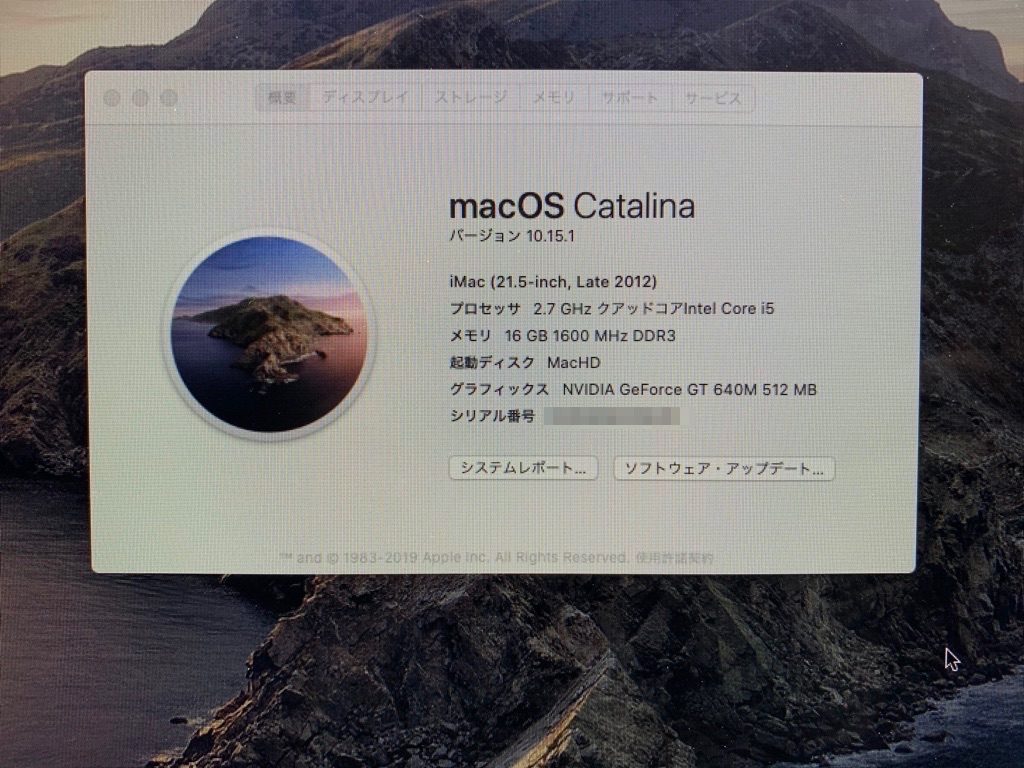
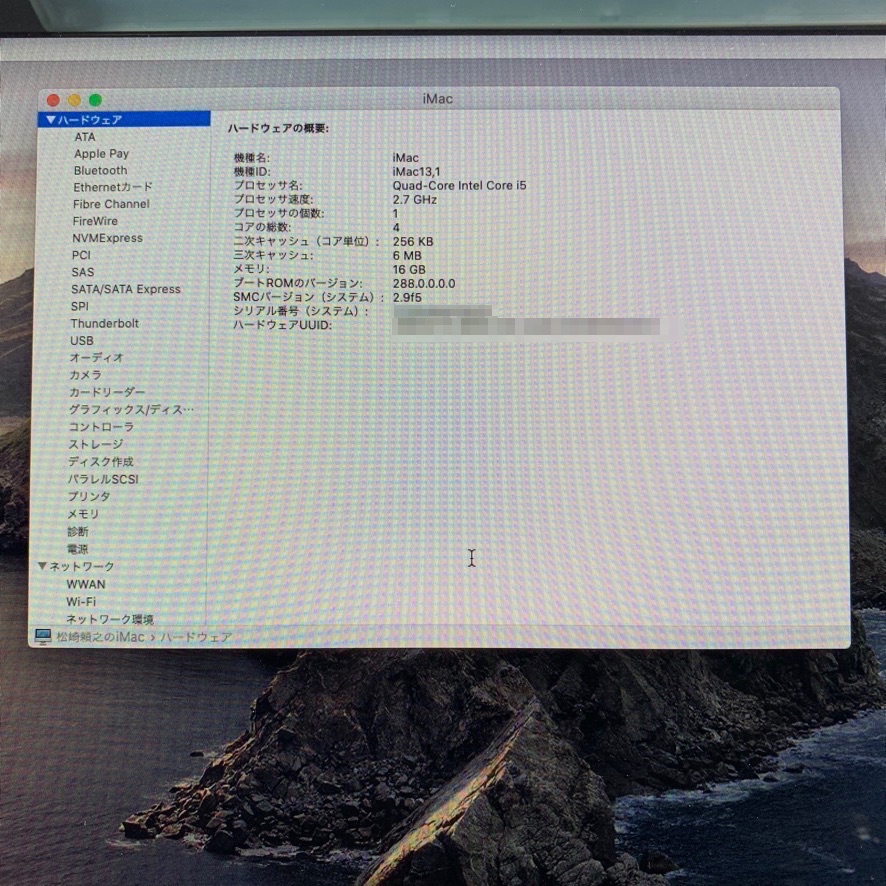
SSDも覗いてみましたが、ちゃんと250GB+250GBでパーティションが分けられていました。
そこでMacとWindowsそれぞれに必要なソフトをインストールしていきます。
これからの作業はMacメインで行っていくつもりですが、どうしても仕事で使う「バナー作成」のためのソフトとプライベートな「年賀状」のソフトがWindows用になっています。
そのためにBoot Campを使用してWindowsもインストールしてもらいました。
トラブル発生!!
私は作業する時には、拡張画面を多用します。
メイン画面を編集画面として使い、拡張画面で参考資料を開いたり、出来上がりの確認をしたりします。
Windows時代はエクスプローラを2つの画面に表示させて、コピー元とコピー先という風に使ったり、2つの場所からデータを作業領域に持ってきたりします。
そういう風に配置していた時、ふと気がつくと・・・

Dookが拡張画面に移動していました。
メイン画面に戻そうとしましたが、戻しかたがわかりませんでした。
困った時の「アップルサポート」です。
早速電話して聞いてみました。
最初に言われたのは「再起動」です。
早速再起動してみましたがDookは拡張画面に入ったままです。
次に言われたのが「電源リセット」でした。
コンピューターの電源を落とし、コンセントを抜き10秒ほど待ち、再びコンセントを差し込み電源をいれます。
実行してみましたが相変わらずDookは拡張画面に入ったままでした。
最後に言われたのが、Thunderboltの差し替えでした。
この時に、ふと私の頭に嫌な予感がよぎりました。
Windowsでは、USB機器はプラグ&プレイのため電源をいれたまま抜き差しができますが、Macの場合は「Finder」で確認して「取り出し」を押して取り外してから抜き差しをするか、電源を落としてから抜き差しをします。

私の拡張画面の構成は、iMacのThunderboltに「Thunderbolt HDMI 変換アダプター」を介して「HDMIケーブル」にてモニターのHDMI端子に接続されています。
純正の様に「Thunderbolt」から「ミニディスプレイ端子」にケーブルで繋いであるわけではありません。
その事はサポートさんにも十分に伝えました。
それでもサポートさんの回答は「問題無し」でした。
念のためと言う事で「Finder」を覗いてみましたが機器名が表示されておらず抜き差ししても大丈夫という回答でした。
嫌な予感がしている私は、再び確認しましたがやはり「大丈夫」という回答でした。
そこで、嫌な予感はしていましたが電源を入れたままThunderbolt端子1から「Thunderbolt HDMI 変換アダプター」を抜き取りました。
当然のことですが拡張モニターが消えました。
そしてThunderbolt端子2に「Thunderbolt HDMI 変換アダプター」を差し込みました。
・・・・・
「No signal」と表示されて、再び拡張モニターに映る事はありませんでした。
再度、サポートさんに電源の件を問いただすと「問題無し」と繰り返すばかりです。
「Thunderbolt端子」の故障か「ケーブル」の不良。または「モニター」の故障と繰り返すばかりです。
おまけに「修理受け付け完了品」のため、修理は受け付けられないと言います。
私は、電源を入れたまま機器を抜き差ししたことにより「Thunderbolt HDMI 変換アダプター」の故障を疑っています。
通常の使用方法で「モニター」や「ケーブル」が故障した経験がないからです。
そのことを告げるとサポートさんは「黙って」しまいました。
しばらく沈黙が続いた後、気分が悪くなった私はサポートさんの交代「上席対応」を申し出ました。
その回答が「自分が上席で最終回答者」ということでした。
さらには、追い討ちをかける様に「電源を入れたままケーブルを抜き差ししても大丈夫です」と捨て台詞の様に言い残し、こちらが電話を切る前にガチャギリされました。
茫然となった私は、それから「たった一人の戦い」が始まりました。
先ずは、原因の切り分けです。
最初に「モニター」と「ケーブル」の正常を調べるために、今まで使っていたWindows機に繋ぎました。
予想通りに、綺麗に拡張画面は映りました。
これで「モニター」と「ケーブル」の正常は照明できました。
次は、「Thunderbolt端子」ですが他に「Thunderbolt機器」を持っていない私はiMacの端子を検証することが出来ません。
次は、「Thunderbolt HDMI 変換アダプター」の検証ですが私が他に持っているThunderbolt端子のあるMacはMac Book Pro 2017しかありません。
こちらはThunderbolt3で所謂USB Type-Cで端子の形が違います。
ここで検証が行き詰ってしまいました。
こういう時は、私の人生の経験的に「簡単で価格の安い方から」手をつけていきます。
そういう訳で、先ずは「Thunderbolt HDMI 変換アダプター」を交換してみます。
但し今度は「Thunderbolt HDMI 変換アダプター」ではなく「Thunderbolt HDMI 変換ケーブル」を注文しました。
・・・・・
その2日後、部品が到着しましたので早速繋いでみます。
やはりというか想像通りというか、見事に拡張画面は綺麗に映っていました。
その日の作業が終了してパソコンを終了させました。
その次の日、パソコンを起動させると拡張画面が消えていました。
しかしこれだけでは、「Thunderbolt HDMI 変換ケーブル」が初期不良なのかThunderbolt端子の不良なのかの切り分けができません。
そこで次の手順は、やはりもう一度「Thunderbolt HDMI 変換ケーブル」を交換することでした。
零細個人事業主の私はこれ以上作業が止まってしまうと即、収入に直撃します。
そこで、切り分け作業は中断して安全策をとることにしました。
そんな私が注文したのは、これです。

- Thunderbolt端子の検証は諦めて今度は「USB3.0」から「HDMI」に変換するアダプターを注文しました。
これは在庫が無かったのか、届いたのは3日後でした。
・・・・・
無事に商品が届き、早速繋いでみました。
この商品は繋ぐだけではなく、ドライバーのインストールが必要になります。
先ずは、Windowsの方から付属のCDからドライバーをインストールしようとしましたが、私のiMacにはDVDドライブがありません。
そこで、手持ちのWindowsノートパソコンにてドライバーCDの中身をUSBメモリースティックにコピーしました。
無事にドライバーのインストールが済み、Windowsの方は難なく拡張画面が映りました。
次はMacです。
Boot CampにてMacを立ち上げて、ドライバーをCDのデーターからインストールしましたが拡張画面は映りませんでした。
そこで、メーカーのホームページから最新のドライバーをダウンロードすることにします。
メーカーのホームページはコチラ
こちらから私のiMacのOSであるCatalina用のドライバーをダウンロードしてインストールします。
今度は、無事に拡張画面が映りました。
Dookの問題の解決方法は簡単だった
拡張画面の問題は無事に解決しましたが、最初の問題である「Dook」が拡張画面に移動している問題は解決していません。
再び、私のお師匠さんの金言「ググレカス」の発動です。
「たった一人の戦い」を続ける私は再びGoogle検索を開始しました。
そこで、とあるページを見つけました。
「拡張画面におけるDookは作業する画面のDookのあるであろう場所でクリックする」というものでした。
早速、iMacの画面のDookのあたりでクリックしました。
全身の力が抜ける程あっけなく、DookはiMacの画面に移りました。
私のここ何日かの労力はなんだったのでしょ
問題はあっけなく解決しました。
この経験をまとめると、
- アップルサポートも人間の行う作業です。サポートさんの個々の能力にはバラツキがあります。
- 迷った時は自分を信じる。
- ガジェットは日々進化します。サポートさんが怪しいと思ったら交代を要求しましょう。
- 交代を断られたら日を変えて電話してみましょう。
- アップルサポートはあくまでAppleのメーカーサポートです。社外の部品を使っている場合は、自力でGoogle検索しましょう。
- 自力での解決に自信のない場合は、そもそも購入の前に「アップルサポート購入前相談」に電話して事前に相談しておきましょう。
購入前相談
↓ ↓ ↓
- どうしてもアップルサポートさんを頼りたい場合は、Appleより新品を購入しましょう。
- 予算的に新品が厳しい場合は、上記に電話して「整備済み中古品」を探してもらいましょう。
- それでも予算が厳しい場合は、できるだけサポート対象である高年式モデルを探しましょう。
- 身近にパソコンに詳しい人がいる場合にはお願いしましょう。
私は、Windows機もMac機も両方所有していますが、どちらを購入した方が良いか尋ねられたらやはりMacをお勧めします。
アップルサポートはサポート対応機であれば、サポートは基本的に無料です。但し経験的にサポート非対応機でも電話をすると教えてくれる場合があります。
Windows機の場合、マイクロソフト サポートは有料になります。
1回¥5,000-か年間何回でも¥15,000-のどちらかを選択することになります。
マイクロソフト サポート
↓ ↓ ↓
Windows機の方が割とリーズナブルに購入することが出来ます。
WindowsとMacのどちらを選ぶのも、最終的には個人の自由です。
再びトラブル発生!Bluetooth機器の名称変更が出来ない!
ある日、ふと「システム環境設定」を覗いておりました。
見つけてしまったんです。
「Bluetooth」の項目でデバイスのマジックキーボードとマジックトラックパッドが前オーナーの名前になっていました。
懲りずにというかなんというか、再びアップルサポートに電話する私。
サポートさんの言うことは機器の名前のところを右クリックして「名称変更」を選択し、「名前」を修正し「名称変更」をクリックすると変更できると言うものでした。
しかし実際に実行すると確かに名前は変更できますが、再起動すると元に戻ってしまいます。
そのことを伝えると、「資料を探してみます」と言うことで電話は保留中になりました。
しばらく経っても繋がらないので、その間に自分でも問題の切り分けをしてみます。
先ずは、この名前がコンピュータに記憶されているのか、「マジックキーボードとマジックトラックパッド」に記憶されているのかを調べます。
私の手持ちのMac Book Pro 2017に接続してみます。
そうするとやはり前オーナーの名前が表示されました。
これで名前はコンピュータに記憶されているのでは無く、「マジックキーボードとマジックトラックパッド」に記憶されていることが判明しました。
電話が繋がりそのことを伝え、「マジックキーボードとマジックトラックパッド」の本体のリセット方法があるのか尋ねました。
が、再び「資料を探してみます」と言うことで電話は保留中になりました。
再度、電話が繋がりサポートさんが言うには資料がないのでこの件をレポートにまとめてメカニックに報告してみるとのことでした。
いわゆる「メカニック案件」と言うことでした。
返事は後日にサポートさんの方から電話をいただけるように約束をしました。
4日程たったある日の午後、サポートさんから電話がありました。
しかし結果は期待したものでは無く、この症状はいくつか報告が上がってはいるものの現時点では解決方法がなく、将来OSがアップデートされた時に試してくださいと言うことでした。
つい先日、 Mac OSが10.15から10.15.1にアップデートされましたので試してみましたが、改善されてはいませんでした。
再びGoogle検索をすると、やはり同じような経験をされた方がいました。
その方は、名前を変更して再起動をすると改善されたと言うことでしたが、私の場合は改善されませんでした。
この件は、将来への課題ということで現在では未解決ということになりました。
またまたトラブル発生!Boot Campの容量変更時の注意点!
ある日、作業しているとSSDの残量が気になりました。
早速、「リンゴマーク」から「このMacについて」を開き「ストレージ」の項目を見てみました。
そうすると
Mac OS 200GB/250GB使用
Windows 50GB/250GB使用
メインの作業をMacでしていますので当然といえば当然ですが、明らかにMac側の容量が足りません。
そこでSSDの容量を
Mac OS 400GB
Windows 100GB
に変更することにしました。
OSは最新のCatalinaなので安心してアップルサポートに電話しました。
そうするとBoot Campの容量を変更するには、Boot Campアシスタントを使い、一旦、Windows領域を削除して再びBoot Campにてwindowsを入れ直すとのことでした。
但し、Windowsのバックアップ方法についてはサポート対象外なのでマイクロソフト サポートに尋ねるように言われました。
マイクロソフト サポートは有料サポートなので、根が貧乏性の私はGoogle検索に頼ることにしました。
そうしたら、ある記事に目が止まりました。
Windows側でパーティションツールを使い、起動させたまま容量を変更するという内容でした。
ただこの手のインターネットでダウンロードするソフトはウイルスが仕込んであることが多いので、インストールをする前にマカフィーにてウイルスチェックはしました。
異常がないことを確認してインストールを完了し、早速容量を変更してみました。
そうするとWindows側の容量を減らし、残りを空にすることは出来たのですが、その空になった容量をMac側にすることが出来ません。
そこでOSをMacに切り替えてMac側で認識させることが出来ないか、再びアップルサポートに電話しました。
が、回答はおなじくBoot Campアシスタントを使いWindowsを削除して入れ直すしか方法が無いとの事でした。
方法が無いならば仕方が有りません。
気持ちをスパッと切り替えてWindowsを削除することにしました。
勿論、インストールしてあるソフトのIDとシリアルは揃っていますので再び今の状態に戻すことは出来ます。
Windows 10 ProのDSP版のインストールDVDは所持していますが、私のiMacにはDVDドライブがありません。
そこでマイクロソフトのホームページからWindows 10 ProをUSBブート用にダウンロードしておきます。
プロダクトキーも準備しました。
全ての準備が整い、Windowsを削除しました。
そしてWindowsをインストールを始めようとした時に、突然アップルサポートより電話がありました。
先ほどのサポートさんの上席に当たるという女性の方でした。
先ず一言謝罪があり、
- このiMac 2012はサポート対象外であること
- 次にBoot CampはOSに対して行うのではなくiMac 2012に対して行うこと
- 次にこの年代のiMacはWindows 7しかサポートされておらず、10はインストールできないこと
- トドメにはこのiMacはサポート対象外であるためこの年代のBoot Campがあるかどうかわからないこと
を告げられました。
一瞬頭が真っ白になりましたが、ふと疑問が湧いてきました。
確かにこのiMacが納品されたときはWindows 10 Proがインストールされていました。
そのことをアップルサポートさんに告げると、焦ったように「資料を探します」という言葉を残し電話を保留にされました。
とにかく自分でもできる事をしようAppleのホームページにてWindows 7用のBoot Campを探しました。
これはすぐに探すことが出来ました。
次にWindows 7がダウンロードできるか探してみます。
こちらもすぐに見つかりましたが、何故かプロダクトキーが通りません。
windowsがダウンロード出来なくて行き詰ってしまいました。
まだアップルサポートさんの電話は保留中です。
ここで私はダメ元でCatalinaのBoot Campアシスタントを使う事にしました。
USB端子にWindows 10 Pro用のUSBブートを差し込み、プロダクトキーも準備しました。
思いの外、順調にインストールは進んでいきました。
やがて、インストールが後少しで終わりそうという時に、アップルサポートさんの電話が繋がりました。
再び謝罪が始まり、Windows 7用のBoot Campが見つかった事、さらにはCatalinaのBoot CampでWindows 10がインストールができる事を告げられました。
私は既に、Windows 10のインストールを自力で始めている事、後少しで完了しそうな事を告げました。
そうすると「謝罪」と「ダンマリ」の繰り返しでした。
そして、また何かわからない事があったら電話を下さいと言い残し電話は切れました。
いや、切れたと思っていました。
やがて、インストールが完了した私は思わずガッツポーズをしていました。
そのとき突然iPhoneのスピーカーから「電話を切らしていただいてよろしいでしょうか?」と声がしました。
まだ先ほどのサポートさんと電話がつながっていた事に驚きました。
それで、無事にWindows 10のインストールが完了した事を報告して電話を切りました。
流石アップルサポートさん、クレームを入れた事にはきちんと対処し日々アップデートされているという妙なところに感動してしまいました。
これからこのiMacで行っていきたい事
このiMacはインテルCPUのためBoot Campを使用してWindows 10を同居させることが出来ます。
しかし不便な事にOSを切り替えるには再起動が必要になります。
おまけにWindowsを起動させている時にはWindows用のキーボードを接続しないと文字入力をすることが出来ません。
とっても不便に感じていた為リサーチすると、「Parallels Desktop」という便利な仮想化ソフトがあることがわかりました。
もう少しリサーチしてどうしても欲しくなったら購入したいと思います。
その時はまたレビューいたしますので楽しみにお待ちください。



